

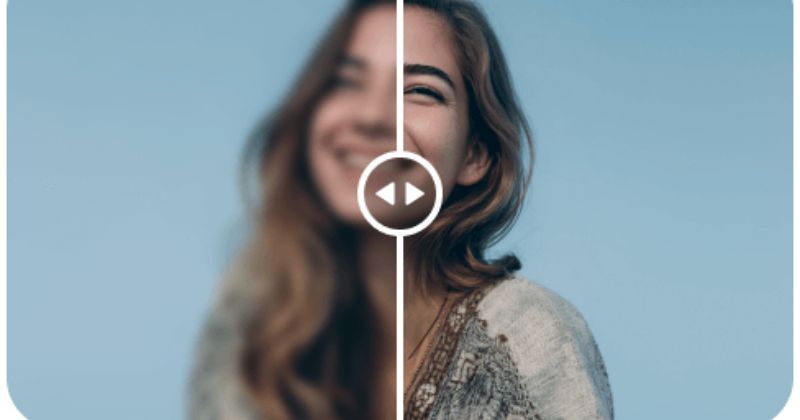
Bạn đang tìm phần mềm làm nét ảnh để cứu những bức hình bị mờ, rung tay hoặc thiếu sáng. Bài viết này tổng hợp chi tiết 14 phần mềm làm nét ảnh tốt nhất hiện nay, bao gồm ứng dụng trên điện thoại, phần mềm trên máy tính và các công cụ làm nét ảnh online. Tất cả đều được đánh giá dựa trên trải nghiệm thực tế và tiêu chí chuẩn SEO.
Tiêu chí lựa chọn phần mềm làm rõ nét ảnh chất lượng
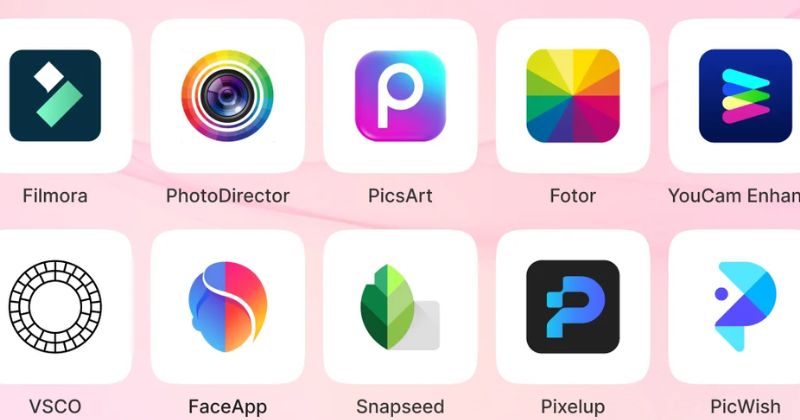
Không phải phần mềm làm rõ nét ảnh nào cũng cho kết quả giống nhau. Nếu bạn muốn tối ưu thời gian và chất lượng, hãy cân nhắc kỹ những tiêu chí sau trước khi chọn cài đặt hay sử dụng trên web.
1. Khả năng tích hợp AI khôi phục chi tiết
Các thế hệ phần mềm cũ chỉ tăng độ sắc nét bằng cách đẩy độ tương phản cạnh và làm ảnh trông gắt hơn. Những công cụ hiện đại ứng dụng AI có thể phân tích khuôn mặt, vùng tóc, mắt, chi tiết quần áo để tái tạo lại chi tiết bị mờ một cách tự nhiên. Khi chọn phần mềm làm nét ảnh, bạn nên ưu tiên những công cụ có mô tả về AI enhance, AI sharpening hoặc AI restoration, đặc biệt nếu bạn muốn khôi phục ảnh cũ, ảnh selfie hay chân dung.
2. Nền tảng hỗ trợ: PC, mobile hay web
Mỗi nhóm người dùng sẽ có thói quen khác nhau. Dân văn phòng thường thích phần mềm làm nét ảnh online để xử lý nhanh trên trình duyệt. Người chụp ảnh chuyên nghiệp lại ưu tiên phần mềm làm nét ảnh trên máy tính để xử lý file RAW, ảnh dung lượng lớn. Nếu bạn hay chụp ảnh bằng điện thoại và muốn chỉnh nhanh, app trên iOS hoặc Android sẽ tiện hơn. Việc xác định đúng nền tảng giúp bạn không mất thời gian thử nghiệm sai công cụ.
3. Ảnh xuất ra có bị chèn watermark hay nén chất lượng
Nhiều ứng dụng miễn phí cho phép làm ảnh khá đẹp nhưng lại gắn watermark lớn, hoặc giảm độ phân giải khi lưu về máy. Điều này gây khó chịu nếu bạn cần ảnh để đăng fanpage, website hoặc in ấn. Khi chọn phần mềm, bạn nên kiểm tra kỹ xem bản free có giới hạn kích thước ảnh, có logo, dòng chữ đè lên ảnh hay không. Nếu cần dùng lâu dài, đôi khi nâng cấp bản trả phí lại tiết kiệm thời gian và mang đến chất lượng tốt hơn.
Bảng so sánh nhanh 14 phần mềm làm nét ảnh phổ biến nhất
Dưới đây là bảng so sánh nhanh giúp bạn nhìn tổng quan các phần mềm làm nét ảnh phổ biến, từ đó chọn được công cụ phù hợp với nhu cầu và thiết bị đang dùng.
| Tên phần mềm | Điểm mạnh nhất | Nền tảng (Web/PC/Mobile) | Miễn phí/Trả phí |
|---|---|---|---|
| Remini | AI khôi phục khuôn mặt, ảnh cũ rất ấn tượng | Mobile | Miễn phí có giới hạn / Trả phí |
| Topaz Sharpen AI | Chỉnh rung tay, mất nét nặng trên ảnh chất lượng cao | PC | Trả phí (có dùng thử) |
| Fotor | Làm nét ảnh online nhanh, giao diện đơn giản | Web, Mobile | Miễn phí / Trả phí |
| Snapseed | Bộ công cụ chi tiết và sharpen miễn phí, không watermark | Mobile | Miễn phí |
| Adobe Lightroom | Làm nét và giảm nhiễu chuyên sâu cho ảnh RAW | PC, Mobile | Trả phí (có bản free giới hạn) |
| Pixlr | Trình sửa ảnh trực tuyến giống Photoshop thu nhỏ | Web, Mobile | Miễn phí / Trả phí |
| PicsArt | AI Enhance và bộ công cụ chỉnh sửa đa năng | Mobile, Web | Miễn phí / Trả phí |
| Wink | Làm nét ảnh và video chân dung siêu mượt | Mobile | Miễn phí / Trả phí |
| PhotoDirector | AI làm rõ nét ảnh kết hợp chỉnh màu nâng cao | PC, Mobile | Miễn phí / Trả phí |
| Photo Editor by BeFunky | Làm nét online kèm bộ lọc và template phong phú | Web, Mobile | Miễn phí / Trả phí |
| Lumii | Làm nét và chỉnh màu nghệ thuật trên Android | Mobile | Miễn phí / Trả phí |
| Enhance Photo Quality | Tập trung cải thiện độ nét và độ trong ảnh nhanh gọn | Mobile | Miễn phí |
| Fotogenic | Chỉnh sửa chân dung và làm nét ảnh selfie | Mobile | Miễn phí / Trả phí |
| Photo Editor Pro | Làm nét, thêm hiệu ứng và bộ lọc mạnh trên điện thoại | Mobile | Miễn phí / Trả phí |
Sau khi làm nét ảnh, bạn có thể muốn chỉnh sửa sâu hơn với phần mềm thiết kế đồ họa chuyên nghiệp. Nếu cần vẽ thêm chi tiết, phần mềm vẽ trên máy tính là lựa chọn phù hợp. Ngoài ra, phần mềm quay màn hình và phần mềm đọc pdf cũng là những công cụ văn phòng hữu ích khác bạn có thể tham khảo thêm.
Review chi tiết top 14 phần mềm làm nét ảnh tốt nhất hiện nay
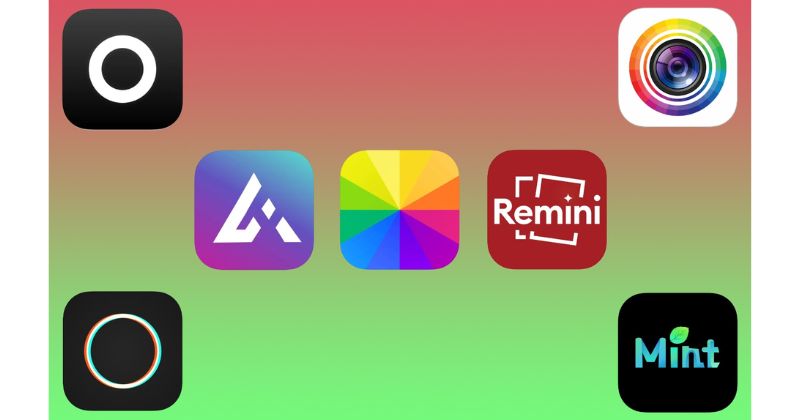
Phần dưới đây sẽ đi sâu vào từng phần mềm làm nét ảnh, phân tích rõ ưu nhược điểm và đối tượng phù hợp để bạn lựa chọn dễ dàng hơn.
1. Remini – Phần mềm làm nét ảnh bằng AI trên điện thoại
Remini là ứng dụng nổi bật về khả năng khôi phục ảnh cũ, ảnh vỡ nét nhờ AI. Công cụ này tự động nhận diện khuôn mặt, phục hồi lại mắt, da, tóc và các đường nét trên gương mặt khá tự nhiên, rất phù hợp với ảnh chân dung và selfie.
Ưu điểm nổi bật của Remini
Remini sở hữu một số điểm mạnh khiến ứng dụng này được nhiều người dùng yêu thích.
- Khôi phục ảnh cũ, ảnh bị mờ thành ảnh rõ nét chỉ với vài thao tác.
- AI tự động nhận diện khuôn mặt và ưu tiên làm rõ các chi tiết quan trọng.
- Giao diện đơn giản, dễ dùng ngay cả với người không rành công nghệ.
- Có nhiều chế độ cải thiện khác như làm đẹp da, tăng độ chi tiết cho video.
Nhược điểm cần lưu ý
Bên cạnh các ưu điểm nổi bật, bạn cũng nên biết một vài hạn chế của Remini trước khi dùng lâu dài.
- Bản miễn phí có khá nhiều quảng cáo, đôi khi gây gián đoạn trải nghiệm.
- Giới hạn số lượt xử lý ảnh mỗi ngày nếu không đăng ký gói trả phí.
- Một số ảnh phục hồi quá mạnh khiến khuôn mặt trông hơi giả và thiếu tự nhiên.
Remini phù hợp với ai?
Remini là lựa chọn hợp lý cho những nhóm người dùng sau.
- Người muốn khôi phục ảnh gia đình, ảnh kỷ niệm cũ bị mờ, xước, nhiễu.
- Người thường xuyên chụp selfie và cần phần mềm làm nét ảnh nhanh trên điện thoại.
- Người không có nhiều kinh nghiệm chỉnh sửa nhưng muốn ảnh rõ hơn chỉ với vài thao tác.
2. Topaz Sharpen AI – Phần mềm làm nét ảnh trên máy tính chuyên nghiệp
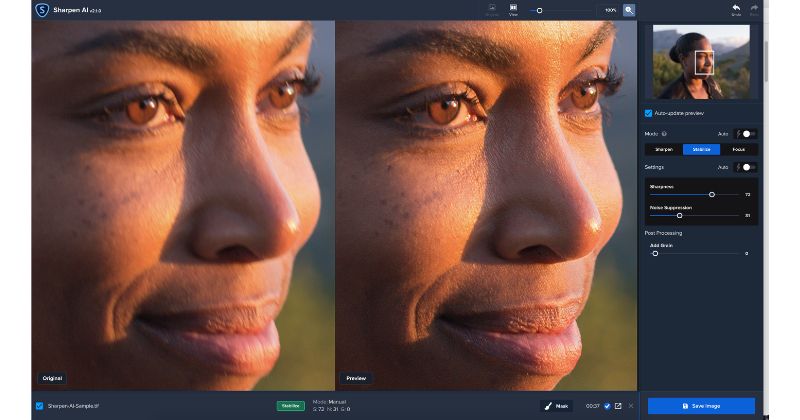
Topaz Sharpen AI là phần mềm làm nét ảnh trên máy tính được nhiều nhiếp ảnh gia đánh giá cao. Công cụ này dùng AI để phân tích mức độ rung tay, độ mờ khi lấy nét sai và tình trạng nhiễu, sau đó đưa ra chế độ làm rõ tương ứng, giúp cải thiện ảnh một cách chi tiết và kiểm soát tốt.
Ưu điểm nổi bật của Topaz Sharpen AI
Nếu bạn chụp ảnh nhiều bằng máy ảnh hoặc điện thoại cao cấp, những ưu điểm dưới đây sẽ rất hữu ích.
- Khả năng xử lý ảnh mờ do rung tay, out nét khá ấn tượng, giữ lại nhiều chi tiết.
- Có các chế độ riêng cho mờ do chuyển động, mờ do lấy nét sai, hoặc ảnh mờ nói chung.
- Hoạt động độc lập hoặc tích hợp như plugin trong Photoshop, Lightroom.
- Phù hợp với file độ phân giải cao, ảnh RAW, không làm vỡ hạt quá nhiều.
Nhược điểm cần lưu ý
Dù mạnh mẽ, Topaz Sharpen AI vẫn có một số điểm bạn nên cân nhắc.
- Là phần mềm trả phí, chi phí khá cao với người dùng phổ thông.
- Cần máy tính cấu hình tốt, đặc biệt là CPU và RAM, để xử lý nhanh.
- Giao diện và thông số có thể hơi phức tạp với người mới làm quen.
Topaz Sharpen AI phù hợp với ai?
Đây là lựa chọn lý tưởng cho các đối tượng sau.
- Nhiếp ảnh gia, người làm studio cần tối ưu từng bức ảnh cho khách hàng.
- Designer, người làm đồ họa cần chỉnh sửa ảnh sản phẩm, lookbook.
- Người chụp ảnh nghiêm túc và có thói quen xử lý ảnh trên PC với file chất lượng cao.
3. Fotor – Phần mềm làm nét ảnh online tự động bằng 1 chạm
Fotor là phần mềm làm nét ảnh online quen thuộc với dân văn phòng và người bán hàng online. Chỉ cần mở trình duyệt, tải ảnh lên và sử dụng các công cụ enhance, sharpen là bạn đã có thể cải thiện độ nét mà không cần cài đặt.
Ưu điểm nổi bật của Fotor
Fotor phù hợp với người cần thao tác nhanh gọn trên web nhờ các ưu điểm sau.
- Không cần cài phần mềm, chỉ cần trình duyệt là có thể chỉnh sửa.
- Có chế độ tăng độ rõ nét, tăng độ trong và điều chỉnh chi tiết tương đối trực quan.
- Tích hợp nhiều công cụ khác như cắt, ghép, thêm chữ, filter, làm poster.
- Hỗ trợ nền tảng web, có app cho mobile nếu bạn muốn dùng trên điện thoại.
Nhược điểm cần lưu ý
Khi dùng Fotor, bạn cũng nên cân nhắc các điểm hạn chế sau.
- Một số tính năng nâng cao yêu cầu đăng ký tài khoản trả phí.
- Bản miễn phí đôi khi giới hạn độ phân giải khi xuất ảnh.
- Làm nét ở mức cơ bản, chưa tinh chỉnh sâu như các phần mềm chuyên nghiệp trên PC.
Fotor phù hợp với ai?
Fotor là lựa chọn tối ưu với những người dùng sau.
- Nhân viên văn phòng cần chỉnh nhanh ảnh thuyết trình, ảnh báo cáo, ảnh sự kiện.
- Chủ shop online cần chỉnh ảnh sản phẩm nhanh trên trình duyệt.
- Người dùng không muốn cài thêm phần mềm nặng vào máy tính.
4. Snapseed – Công cụ chỉnh sửa ảnh toàn diện từ Google
Snapseed là ứng dụng chỉnh sửa ảnh miễn phí rất mạnh trên điện thoại do Google phát triển. Phần công cụ Chi tiết và Độ sắc nét giúp bạn tăng độ rõ nét cho ảnh một cách kiểm soát, kết hợp với nhiều tính năng chỉnh sửa khác như chỉnh sáng, màu, phối cảnh.
Ưu điểm nổi bật của Snapseed
Những lý do dưới đây khiến Snapseed luôn nằm trong danh sách ứng dụng phải có.
- Hoàn toàn miễn phí, không gắn watermark lên ảnh xuất.
- Công cụ Chi tiết cho phép điều chỉnh cấu trúc và độ sắc nét rất linh hoạt.
- Có thể áp dụng chỉnh sửa theo vùng bằng công cụ chọn điểm, giúp làm nét đúng chỗ.
- Hỗ trợ xuất ảnh độ phân giải cao, phù hợp cả đăng web lẫn in ấn cơ bản.
Nhược điểm cần lưu ý
Mặc dù là ứng dụng mạnh, Snapseed vẫn có những giới hạn nhất định.
- Không có AI khôi phục như các app chuyên về phục hồi ảnh cũ.
- Cần người dùng hiểu một chút về thông số để tránh làm ảnh bị gắt, hạt nổi quá nhiều.
- Giao diện có thể hơi lạ với người mới, cần vài lần làm quen.
Snapseed phù hợp với ai?
Bạn nên chọn Snapseed nếu thuộc một trong các nhóm sau.
- Người dùng thích chỉnh ảnh sâu trên điện thoại mà không muốn trả phí.
- Người làm nội dung mạng xã hội, chụp ảnh bằng điện thoại và cần kiểm soát chi tiết.
- Người mới tập chỉnh ảnh nhưng muốn tìm một ứng dụng đủ mạnh để dùng lâu dài.
5. Adobe Lightroom – App làm nét và chỉnh màu chuẩn điện ảnh
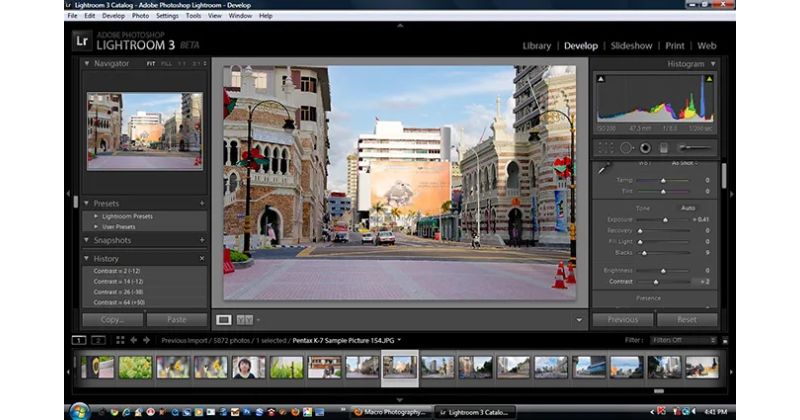
Adobe Lightroom nổi tiếng trong cộng đồng nhiếp ảnh nhờ khả năng chỉnh màu và xử lý file RAW mạnh mẽ. Ngoài việc cân bằng ánh sáng, màu sắc, đây còn là phần mềm làm nét ảnh rất tốt nhờ công cụ Sharpening và Noise Reduction chuyên sâu.
Ưu điểm nổi bật của Adobe Lightroom
Với Lightroom, bạn có thể kiểm soát chi tiết ảnh ở mức rất cao.
- Công cụ Sharpening cho phép chỉnh lượng làm nét, bán kính và chi tiết, giúp ảnh rõ mà không quá gắt.
- Công cụ Noise Reduction giúp giảm nhiễu, giảm hạt, đặc biệt hiệu quả với ảnh chụp thiếu sáng.
- Hỗ trợ tốt ảnh RAW, giữ lại dải sáng rộng và chi tiết vùng tối, vùng sáng.
- Có mặt trên cả PC và mobile, dễ đồng bộ preset giữa các thiết bị.
Nhược điểm cần lưu ý
Trước khi dùng Lightroom, bạn nên cân nhắc một số điểm sau.
- Là phần mềm trả phí nếu dùng bản đầy đủ trên PC, bản mobile free cũng giới hạn tính năng.
- Giao diện nhiều tab và thông số, cần thời gian học để dùng hiệu quả.
- Không chuyên về khôi phục ảnh mờ nặng mà tập trung tối ưu ảnh đã chụp tương đối tốt.
Adobe Lightroom phù hợp với ai?
Lightroom là phần mềm phù hợp với những nhóm sau.
- Nhiếp ảnh gia, người làm nội dung chuyên nghiệp cần kiểm soát chi tiết ảnh.
- Người thích chụp và chỉnh ảnh theo phong cách riêng, cần preset đồng bộ.
- Người dùng muốn vừa làm nét, vừa chỉnh màu theo phong cách điện ảnh.
6. Pixlr – Trình sửa ảnh trực tuyến với bộ lọc sắc nét đa dạng
Pixlr là công cụ chỉnh sửa ảnh trực tuyến rất phổ biến. Giao diện của Pixlr khá giống một phiên bản Photoshop thu nhỏ, tích hợp nhiều công cụ trong đó có chức năng làm nét ảnh online nhanh và dễ dùng.
Ưu điểm nổi bật của Pixlr
Pixlr được đánh giá cao bởi sự tiện lợi và quen thuộc.
- Chạy trực tiếp trên trình duyệt, không cần cài đặt nặng máy.
- Có nhiều công cụ sharpen, clarity, filter giúp tăng độ sắc nét và độ tương phản.
- Giao diện dạng layer, người đã quen Photoshop sẽ thao tác rất nhanh.
- Phiên bản mobile giúp bạn chỉnh ảnh trên điện thoại với chức năng tương tự.
Nhược điểm cần lưu ý
Trong khi sử dụng, bạn cũng nên biết một số giới hạn của Pixlr.
- Có quảng cáo trên bản miễn phí, đôi khi làm chậm quá trình thao tác.
- Một số công cụ nâng cao, preset đẹp chỉ có trên bản trả phí.
- Hiệu quả làm nét phụ thuộc vào chất lượng ảnh gốc, không có AI phục hồi mạnh như Remini.
Pixlr phù hợp với ai?
Pixlr là lựa chọn đáng thử với các nhóm người dùng sau.
- Dân văn phòng cần chỉnh sửa nhanh mà không thể cài thêm phần mềm.
- Người đã quen Photoshop nhưng muốn có lựa chọn nhẹ hơn, chạy được trên web.
- Người bán hàng online cần chỉnh sửa ảnh sản phẩm đơn giản, thêm chữ, tăng độ nét.
7. PicsArt – App chỉnh sửa ảnh đa năng, khôi phục ảnh mờ dễ dàng
PicsArt là ứng dụng chỉnh sửa ảnh và thiết kế rất nổi tiếng trên điện thoại. Bên cạnh các công cụ thêm hiệu ứng, sticker, bộ lọc, PicsArt còn tích hợp AI Enhance giúp làm nét và cải thiện độ chi tiết cho ảnh khá nhanh.
Ưu điểm nổi bật của PicsArt
Nếu bạn thích vừa chỉnh ảnh vừa sáng tạo nội dung, PicsArt mang lại rất nhiều lợi ích.
- AI Enhance giúp tăng độ nét, độ trong và màu sắc tổng thể chỉ với một chạm.
- Có nhiều bộ lọc, hiệu ứng, khung hình, chữ nghệ thuật để biến tấu ảnh.
- Cộng đồng người dùng lớn, nhiều ý tưởng và preset có sẵn.
- Hỗ trợ cả ảnh và video cơ bản, đủ dùng cho nội dung mạng xã hội.
Nhược điểm cần lưu ý
Với một ứng dụng nhiều tính năng như PicsArt, vẫn tồn tại vài nhược điểm.
- Bản miễn phí có quảng cáo, một số tính năng cần đăng ký gói Gold.
- Nhiều lựa chọn dễ khiến người mới bị rối, mất thời gian làm quen.
- Làm nét chưa đủ sâu cho ảnh chụp chuyên nghiệp hoặc ảnh bị mờ nặng.
PicsArt phù hợp với ai?
Bạn nên thử PicsArt nếu nhu cầu của bạn là.
- Tạo ảnh sáng tạo cho mạng xã hội, story, reel kèm chữ và hiệu ứng.
- Làm nét ảnh ở mức khá, sau đó tùy biến thêm để tạo phong cách riêng.
- Người mới làm quen với chỉnh ảnh nhưng muốn có nhiều công cụ trong một app.
8. Wink – Làm nét video và ảnh chân dung siêu tốc
Wink là ứng dụng chỉnh sửa ảnh và video ngắn tập trung vào chân dung. App này nổi lên nhờ khả năng làm mịn da, làm sáng và làm nét ảnh chân dung, đồng thời áp dụng được cho video, rất phù hợp cho người dùng thích quay vlog, clip ngắn.
Ưu điểm nổi bật của Wink
Nếu bạn thường xuyên quay video hoặc chụp ảnh chân dung, Wink mang lại nhiều lợi thế.
- Làm nét ảnh chân dung khá mượt, giữ da đẹp và ít bị giả.
- Hỗ trợ chỉnh sửa video, tăng độ rõ nét, làm đẹp trong thời gian ngắn.
- Nhiều filter và hiệu ứng hợp với giới trẻ, dễ dùng
- Tự động nhận diện khuôn mặt để tối ưu vùng quan trọng như mắt, môi, da.
Nhược điểm cần lưu ý
Khi chọn Wink, bạn cũng nên lưu ý một số điểm sau.
- Một số hiệu ứng làm da quá mịn khiến ảnh dễ mất chi tiết nhỏ.
- Bản miễn phí có giới hạn, một số filter đẹp cần trả phí.
- Không phù hợp nếu bạn muốn xử lý ảnh sản phẩm, kiến trúc hoặc phong cảnh ở mức chuyên sâu.
Wink phù hợp với ai?
Wink sẽ là lựa chọn hợp lý cho các nhóm người dùng sau.
- Người thường xuyên quay video selfie, vlog, clip ngắn cho mạng xã hội.
- Người thích chụp ảnh chân dung, muốn làm nét và làm đẹp ngay trên điện thoại.
- Tiktoker, vlogger cần công cụ chỉnh nhanh, đơn giản nhưng hiệu quả.
9. PhotoDirector – Ứng dụng chỉnh sửa ảnh với AI làm rõ nét mạnh mẽ
PhotoDirector kết hợp giữa chỉnh sửa ảnh truyền thống và công nghệ AI. Ngoài các công cụ cơ bản như chỉnh sáng, màu, cắt ghép, ứng dụng này còn có tính năng làm rõ nét ảnh, khử nhiễu và tăng độ trong khá ấn tượng.
Ưu điểm nổi bật của PhotoDirector
Ứng dụng này mang lại nhiều tiện ích cho cả người dùng cơ bản lẫn bán chuyên.
- AI hỗ trợ làm rõ nét, giảm nhiễu, tăng chi tiết cho ảnh thiếu sáng.
- Có sẵn nhiều preset màu, hiệu ứng bokeh, sky replacement hiện đại.
- Phiên bản trên PC mạnh mẽ hơn, phù hợp xử lý ảnh dung lượng lớn.
- Giao diện khá trực quan, dễ tìm thấy các công cụ quan trọng.
Nhược điểm cần lưu ý
Song song với đó, PhotoDirector vẫn có vài điểm hạn chế.
- Một số tính năng nâng cao cần đăng ký thành viên trả phí.
- Bản mobile không mạnh bằng bản PC khi xử lý file lớn.
- Cần thời gian làm quen nếu bạn mới tiếp cận các công cụ phức tạp.
PhotoDirector phù hợp với ai?
Đây là ứng dụng phù hợp với những người dùng sau.
- Người muốn có một app vừa làm nét, vừa chỉnh màu tương đối đầy đủ.
- Người chụp ảnh du lịch, phong cảnh, cần cải thiện độ trong và chi tiết.
- Người cần xử lý ảnh trên cả PC và mobile trong cùng một hệ sinh thái.
10. Photo Editor by BeFunky – Công cụ làm nét ảnh online tiện lợi
BeFunky là nền tảng chỉnh sửa ảnh trực tuyến, trong đó Photo Editor by BeFunky cho phép làm nét, chỉnh màu, thêm khung, hiệu ứng ngay trên trình duyệt. Đây là lựa chọn đơn giản cho những ai cần phần mềm làm nét ảnh online để dùng nhanh.
Ưu điểm nổi bật của Photo Editor by BeFunky
Nếu bạn cần sự đơn giản và trực quan, BeFunky là công cụ đáng cân nhắc.
- Chạy trên web, không cần cài đặt, chỉ cần kéo thả ảnh lên là chỉnh được.
- Có công cụ sharpen để tăng độ rõ nét và độ tương phản cạnh.
- Nhiều template sẵn cho poster, banner, ảnh mạng xã hội.
- Giao diện tối giản, dễ sử dụng với người mới.
Nhược điểm cần lưu ý
Bên cạnh đó, BeFunky vẫn tồn tại vài nhược điểm nhất định.
- Các tính năng cao cấp, độ phân giải cao thường yêu cầu tài khoản trả phí.
- Khả năng làm nét ở mức cơ bản, không có AI phục hồi chi tiết sâu.
- Phụ thuộc vào kết nối internet, nếu mạng yếu sẽ khá chậm.
Photo Editor by BeFunky phù hợp với ai?
Bạn nên dùng BeFunky nếu thuộc một trong các nhóm sau.
- Người dùng không chuyên, cần chỉnh ảnh nhẹ nhàng, thêm chữ, khung.
- Dân văn phòng cần làm banner, ảnh sự kiện nội bộ nhanh.
- Người cần phần mềm làm nét ảnh online miễn phí ở mức tương đối.
11. Lumii – Ứng dụng làm nét và chỉnh màu nghệ thuật trên Android
Lumii là app chỉnh sửa ảnh tập trung vào hiệu ứng màu sắc và độ sắc nét, phổ biến trên Android. Ứng dụng có nhiều preset màu hiện đại, cùng các thanh trượt để tinh chỉnh độ nét, độ tương phản, hạt film.
Ưu điểm nổi bật của Lumii
Lumii phát huy hiệu quả với những ai thích phong cách ảnh nghệ thuật.
- Công cụ sharpen và clarity giúp tăng chi tiết ảnh, phù hợp ảnh phong cảnh, đường phố.
- Nhiều bộ lọc màu hiện đại, dễ tạo phong cách riêng cho feed mạng xã hội.
- Giao diện kéo thả, thanh trượt trực quan, dễ thao tác bằng một tay.
- Bản miễn phí đủ dùng cho nhu cầu cơ bản, không quá nhiều giới hạn.
Nhược điểm cần lưu ý
Tuy nhiên Lumii vẫn có một vài hạn chế.
- Chỉ có trên Android, người dùng iOS không thể sử dụng.
- Làm nét ở mức vừa phải, không cứu được ảnh quá mờ hay rung nặng.
- Một số hiệu ứng đẹp nằm trong gói trả phí.
Lumii phù hợp với ai?
Lumii phù hợp hơn cả với các đối tượng sau.
- Người dùng Android thích chỉnh ảnh nhanh để đăng mạng xã hội.
- Người chụp phong cảnh, đường phố cần làm rõ chi tiết và thêm màu sắc nghệ thuật.
- Người mới bắt đầu nhưng muốn thử nhiều style màu khác nhau.
12. Enhance Photo Quality – App cải thiện độ nét đơn giản trên điện thoại
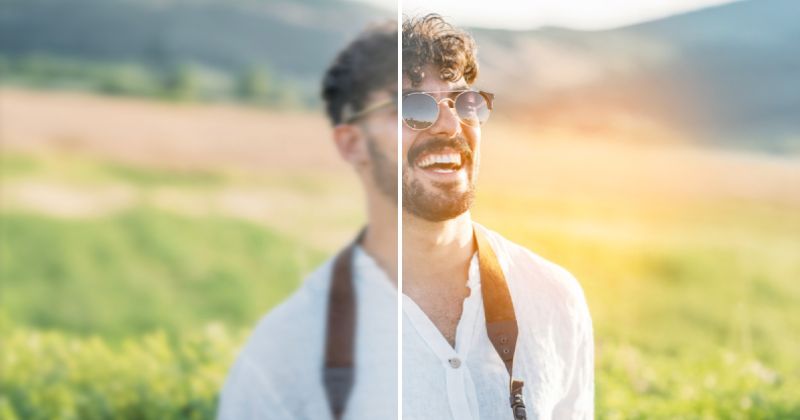
Enhance Photo Quality là ứng dụng gọn nhẹ tập trung vào việc cải thiện chất lượng ảnh. App cung cấp các thanh trượt cho độ nét, độ tương phản, độ sáng, giúp bạn tăng độ rõ ảnh nhanh mà không cần quá nhiều kiến thức chỉnh sửa.
Ưu điểm nổi bật của Enhance Photo Quality
Ứng dụng này được nhiều người chọn nhờ sự đơn giản và nhẹ nhàng.
- Dung lượng nhỏ, chạy mượt trên nhiều máy cấu hình thấp.
- Có công cụ sharpen, detail, smooth dễ hiểu, dễ sử dụng.
- Không quá nhiều tính năng rườm rà, tập trung vào việc cải thiện chất lượng tổng thể.
- Thích hợp để xử lý nhanh ảnh chụp tài liệu, ảnh chụp thường ngày.
Nhược điểm cần lưu ý
Bên cạnh đó, Enhance Photo Quality cũng có vài hạn chế.
- Giao diện không quá hiện đại, ít hiệu ứng sáng tạo.
- Không có AI nên hiệu quả khôi phục ảnh mờ nặng còn hạn chế.
- Chỉ dùng tốt cho các chỉnh sửa cơ bản, không thay thế được app chuyên nghiệp.
Enhance Photo Quality phù hợp với ai?
Những nhóm người dùng sau sẽ thấy app này hữu ích.
- Người cần làm nét ảnh tài liệu, ảnh chụp bảng, giấy tờ, màn hình.
- Người lớn tuổi, ít dùng công nghệ, muốn app đơn giản dễ hiểu.
- Người dùng máy cấu hình thấp cần ứng dụng nhẹ, không tốn tài nguyên.
13. Fotogenic – Ứng dụng chỉnh sửa chân dung và làm nét ảnh selfie
Fotogenic là app chỉnh sửa ảnh tập trung nhiều vào chân dung và cơ thể. Ngoài công cụ làm đẹp da, chỉnh body, Fotogenic còn có tính năng tăng độ rõ nét cho khuôn mặt, ánh mắt, tóc, giúp ảnh selfie trông sắc nét hơn.
Ưu điểm nổi bật của Fotogenic
Nếu bạn yêu thích chỉnh sửa chân dung, Fotogenic mang lại nhiều công cụ hữu ích.
- Có công cụ sharpen và detail dành riêng cho khuôn mặt và các vùng chọn.
- Nhiều tính năng chỉnh gương mặt, làn da, răng, mắt phục vụ ảnh chân dung.
- Giao diện trực quan, dùng thao tác chạm và tô vào vùng cần chỉnh.
- Kết hợp được giữa làm nét và làm đẹp trong cùng một app.
Nhược điểm cần lưu ý
Khi sử dụng Fotogenic, bạn cũng nên cân nhắc những điểm sau.
- Nếu lạm dụng chỉnh sửa, ảnh dễ mất tự nhiên, khuôn mặt trông bị giả.
- Một số tính năng nâng cao cần mua phiên bản Pro.
- Không phù hợp lắm cho chỉnh ảnh phong cảnh hoặc ảnh sản phẩm chuyên nghiệp.
Fotogenic phù hợp với ai?
Fotogenic sẽ phát huy hiệu quả với các nhóm người dùng sau.
- Người thích chỉnh ảnh chân dung, selfie để đăng mạng xã hội.
- Người muốn làm nét ảnh khuôn mặt kết hợp chỉnh da, chỉnh nụ cười.
- Người dùng điện thoại cần app gọn nhẹ, dễ thao tác bằng tay.
14. Photo Editor Pro – Ứng dụng đa năng làm nét và thêm hiệu ứng trên điện thoại
Photo Editor Pro là app chỉnh sửa ảnh tổng hợp với đầy đủ tính năng. Ứng dụng này cung cấp công cụ làm nét, tăng độ rõ, kết hợp với hiệu ứng, bộ lọc màu, thêm chữ, giúp bạn tạo ra bức ảnh vừa sắc nét vừa bắt mắt.
Ưu điểm nổi bật của Photo Editor Pro
Nếu bạn muốn một app đa năng trên điện thoại, Photo Editor Pro là lựa chọn đáng thử.
- Thanh trượt sharpen, clarity giúp điều chỉnh độ nét dễ dàng.
- Nhiều filter, hiệu ứng, overlay, light leak, phù hợp tạo ảnh ấn tượng.
- Có công cụ chỉnh sửa cơ bản như cắt, xoay, chỉnh sáng, màu.
- Dùng miễn phí ở mức cơ bản, giao diện dễ làm quen.
Nhược điểm cần lưu ý
Dù đa năng, app vẫn có một vài hạn chế nhất định.
- Quảng cáo xuất hiện trong quá trình sử dụng ở bản free.
- Một số hiệu ứng đẹp bị khóa trong gói Pro.
- Làm nét không chuyên sâu như các phần mềm máy tính hoặc app dùng AI mạnh.
Photo Editor Pro phù hợp với ai?
Photo Editor Pro thích hợp cho những nhóm người dùng sau.
- Người muốn một app chỉnh ảnh tổng hợp, vừa làm nét, vừa thêm hiệu ứng.
- Người sáng tạo nội dung trên mạng xã hội cần ảnh bắt mắt, xử lý nhanh trên điện thoại.
- Người mới làm quen chỉnh sửa, muốn giao diện đơn giản nhưng nhiều lựa chọn.
Nên chọn phần mềm làm nét ảnh nào cho nhu cầu của bạn?
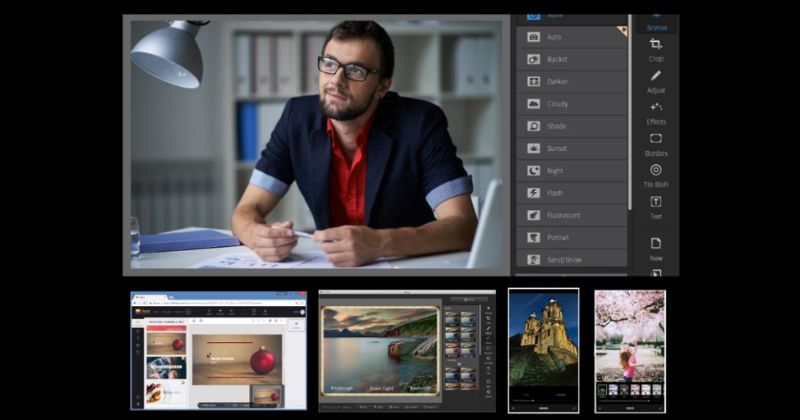
Danh sách phần mềm làm nét ảnh khá dài nên không phải ai cũng cần thử tất cả. Tùy vào mục đích sử dụng và thiết bị, bạn có thể chọn nhanh theo các gợi ý sau.
Dành cho người muốn khôi phục ảnh cũ, ảnh selfie vỡ nét nhanh chóng
Nếu mục tiêu chính của bạn là cứu ảnh cũ, ảnh gia đình hoặc selfie bị vỡ nét, hãy ưu tiên những app dùng AI mạnh và thao tác đơn giản.
- Remini: Phù hợp khôi phục ảnh chân dung, ảnh gia đình cũ, ảnh mờ do chụp từ máy cũ.
- Wink: Hợp với ảnh và video chân dung, giúp làm nét và làm đẹp cùng lúc.
- PicsArt (AI Enhance): Thích hợp nếu bạn vừa muốn làm nét vừa thêm hiệu ứng sáng tạo.
Dành cho dân văn phòng muốn sửa ảnh trực tiếp không cài đặt
Với dân văn phòng, tiêu chí quan trọng thường là nhanh, tiện, chạy được trên máy công ty mà không phải cài thêm phần mềm.
- Fotor: Phần mềm làm nét ảnh online, vào trình duyệt là dùng được ngay, phù hợp chỉnh ảnh báo cáo.
- Pixlr: Giao diện giống Photoshop, đủ công cụ để làm nét, thêm chữ, chỉnh màu cơ bản.
- Photo Editor by BeFunky: Hợp cho người cần vừa làm nét, vừa làm poster, banner đơn giản.
Dành cho nhiếp ảnh gia, người làm đồ họa trên PC
Nếu bạn xử lý ảnh số lượng lớn, chụp bằng máy ảnh hoặc cần in ấn chất lượng cao, ưu tiên phần mềm trên máy tính với khả năng can thiệp sâu vào thông số.
- Topaz Sharpen AI: Rất mạnh trong việc cứu ảnh rung tay, out nét, phù hợp hậu kỳ ảnh cưới, ảnh sự kiện.
- Adobe Lightroom: Kết hợp chỉnh màu, làm nét, giảm nhiễu cho ảnh RAW, dùng được cho cả PC lẫn mobile.
- PhotoDirector (PC): Hợp với người thích giao diện trực quan, cần thêm hiệu ứng và AI hỗ trợ.
Câu hỏi thường gặp về phần mềm khôi phục ảnh mờ (FAQ)
Phần mềm làm nét ảnh có khôi phục được ảnh bị nhòe hoàn toàn không?
Các phần mềm làm nét ảnh, kể cả dùng AI, thực chất chỉ dự đoán và bù chi tiết dựa trên dữ liệu đã học. Nếu ảnh bị mờ quá mức, không còn thấy rõ hình khối hay đường nét cơ bản, phần mềm sẽ khó cứu chính xác. Trong nhiều trường hợp, AI có thể tạo ra chi tiết giả nhìn có vẻ rõ hơn nhưng không đúng với thực tế. Vì vậy, bạn nên kỳ vọng hợp lý: ảnh hơi mờ, rung nhẹ, thiếu chi tiết thì còn cứu được, còn ảnh nhòe nặng thì khó đạt chất lượng tốt.
Làm nét ảnh trên điện thoại có bị giảm chất lượng khi lưu về không?
Nhiều ứng dụng trên điện thoại, nhất là bản miễn phí, có xu hướng nén ảnh khi lưu để giảm dung lượng và tiết kiệm băng thông. Điều này có thể làm ảnh kém sắc nét hơn so với bản xem trong app. Để hạn chế điều đó, bạn nên.
- Kiểm tra phần cài đặt xuất ảnh, luôn chọn chế độ chất lượng cao hoặc độ phân giải gốc nếu có.
- Hạn chế chỉnh sửa qua quá nhiều app liên tiếp vì mỗi lần lưu lại có thể bị nén thêm.
- Cân nhắc dùng bản trả phí của những app quan trọng nếu bạn cần ảnh độ phân giải cao để in ấn hoặc dùng cho công việc chuyên môn.
