

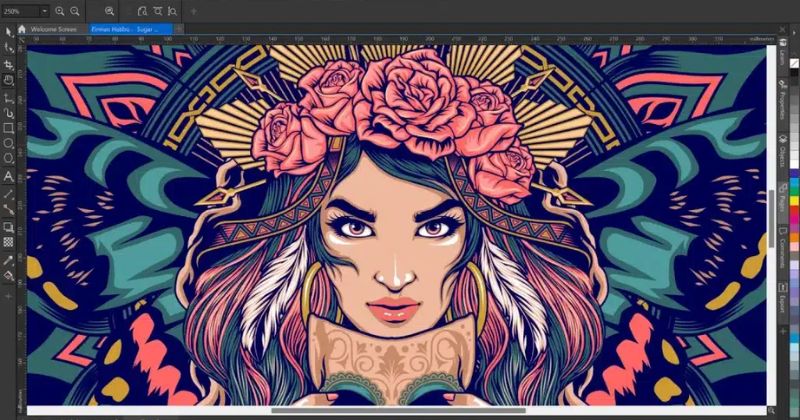
Khi bắt đầu với thiết kế, lựa chọn đúng phần mềm thiết kế đồ họa sẽ giúp bạn tiết kiệm rất nhiều thời gian và công sức. Trong bài viết này, bạn sẽ được giới thiệu chi tiết top 10 phần mềm thiết kế đồ họa trên máy tính phổ biến, kèm ưu nhược điểm và gợi ý phần mềm phù hợp với từng nhu cầu cụ thể.
Tiêu chí lựa chọn phần mềm thiết kế đồ họa phù hợp
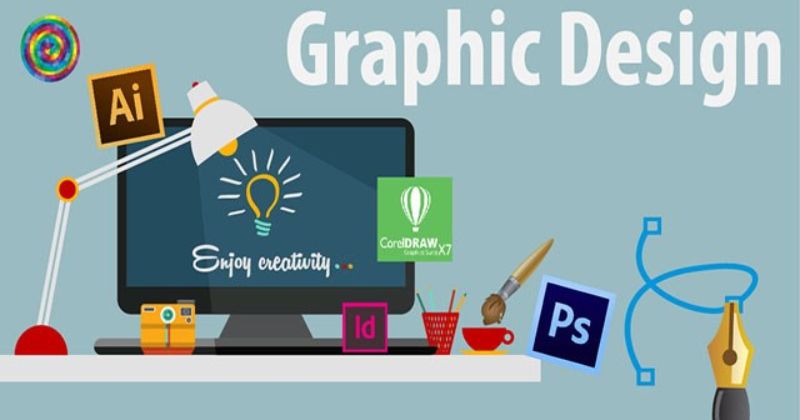
Trước khi đi sâu vào danh sách các phần mềm thiết kế đồ họa, bạn nên xác định rõ nhu cầu và điều kiện sử dụng để tránh lãng phí thời gian, tiền bạc. Dưới đây là một số nhóm tiêu chí quan trọng cần cân nhắc.
Mục đích sử dụng và loại sản phẩm thiết kế
Mỗi phần mềm thiết kế đồ họa thường mạnh ở một vài mảng nhất định. Bạn nên xác định mình sẽ dùng phần mềm chủ yếu cho công việc nào:
- Thiết kế 2D phục vụ quảng cáo, social, in ấn, nhận diện thương hiệu.
- Chỉnh sửa ảnh, retouch, ghép ảnh, digital painting.
- Dựng hình 3D cho kiến trúc, nội thất, game, hoạt hình.
- Dàn trang sách, báo, catalogue, tạp chí.
Khi mục tiêu đã rõ ràng, việc chọn đúng phần mềm thiết kế đồ họa trên máy tính phù hợp sẽ trở nên dễ dàng hơn nhiều.
Cấu hình máy tính và hệ điều hành
Các phần mềm thiết kế đồ họa hạng nặng như 3ds Max, AutoCAD hay bộ Adobe phiên bản mới thường yêu cầu máy tính có cấu hình khá cao. Bạn nên chú ý:
- Dung lượng RAM, tốc độ CPU, ổ SSD hay HDD.
- Card đồ họa rời hay tích hợp, đặc biệt với phần mềm 3D.
- Hệ điều hành đang dùng là Windows, macOS hay bạn muốn làm việc trên web.
Nếu máy cấu hình yếu, nên ưu tiên các phần mềm nhẹ, hoặc giải pháp chạy trên nền web để giảm tải cho máy.
Ngân sách dành cho phần mềm
Không phải ai cũng có điều kiện mua bản quyền những bộ phần mềm đắt đỏ. Trước khi chọn, bạn nên xác định ngân sách mà mình có thể chi trả:
- Phần mềm miễn phí, mã nguồn mở, phù hợp cho học tập cơ bản hoặc làm freelance nhỏ.
- Phần mềm trả phí dạng mua đứt hoặc thuê bao hàng tháng.
- Chi phí kèm theo như plugin, tài khoản cloud, tài nguyên thiết kế.
Việc cân đối giữa chi phí phần mềm và lợi nhuận từ công việc thiết kế sẽ giúp bạn có quyết định hợp lý, tránh đầu tư vượt quá khả năng.
Độ khó dễ trong quá trình học và sử dụng
Không phải phần mềm thiết kế đồ họa nào cũng phù hợp cho người mới bắt đầu. Bạn cần cân nhắc:
- Giao diện thân thiện, nhiều template sẵn, phù hợp người không chuyên.
- Công cụ phức tạp, đòi hỏi thời gian học tập, nhưng đổi lại kiểm soát chi tiết và chuyên nghiệp hơn.
- Cộng đồng hỗ trợ, tài liệu hướng dẫn, khóa học đi kèm.
Nếu bạn là người mới, hãy ưu tiên chọn những phần mềm có cộng đồng lớn và nhiều tài liệu tiếng Việt để dễ dàng tự học.
1. Adobe Photoshop – Phần mềm chỉnh sửa ảnh đỉnh cao
Nhắc đến các phần mềm thiết kế đồ họa, Photoshop gần như luôn xuất hiện đầu tiên. Đây là tiêu chuẩn công nghiệp trong mảng chỉnh sửa ảnh, thiết kế giao diện 2D và digital painting. Photoshop làm việc với ảnh bitmap, hỗ trợ mạnh các tác vụ cắt ghép, blend màu, retouch da, tạo banner, poster và visual cho mạng xã hội.
Ưu điểm của Photoshop
Photoshop sở hữu hệ sinh thái công cụ rất phong phú, gần như đáp ứng mọi nhu cầu chỉnh sửa ảnh và thiết kế 2D:
- Kho công cụ layer, mask, adjustment, filter cực kỳ đa dạng, cho phép xử lý ảnh tinh chỉnh đến từng chi tiết.
- Cộng đồng người dùng đông đảo, thư viện brush, action, preset khổng lồ, dễ tìm tài nguyên miễn phí và hướng dẫn.
- Tích hợp các tính năng AI hiện đại như Generative Fill, giúp tự động xóa, thêm, mở rộng nền ảnh rất nhanh.
- Tương thích tốt với các phần mềm khác trong hệ sinh thái Adobe như Illustrator, InDesign, Premiere Pro.
Nhược điểm
Bên cạnh ưu điểm, Photoshop cũng có một số hạn chế mà bạn cần lưu ý trước khi sử dụng lâu dài:
- Phần mềm khá nặng, yêu cầu cấu hình máy tương đối tốt để chạy mượt, đặc biệt với file có độ phân giải cao.
- Giao diện và số lượng tính năng lớn khiến người mới dễ choáng, cần nhiều thời gian để nắm vững.
- Chi phí thuê bao hàng tháng không hề rẻ nếu dùng bản quyền, nhất là với người dùng cá nhân hoặc sinh viên.
Phù hợp với ai?
Photoshop sẽ phát huy tối đa sức mạnh khi nằm trong tay những đối tượng sau:
- Nhiếp ảnh gia cần chỉnh sửa, retouch, xử lý màu ảnh chuyên sâu.
- Graphic designer làm banner, poster, key visual, giao diện web, social media.
- Digital artist, illustrator vẽ tranh số, concept art, matte painting.
2. Adobe Illustrator – Công cụ thiết kế đồ họa vector chuyên nghiệp
Illustrator là phần mềm thiết kế đồ họa vector nổi tiếng, chuyên dùng để tạo logo, icon, banner, infographic, bộ nhận diện thương hiệu. Do sử dụng vector nên hình ảnh từ Illustrator có thể phóng to bất kỳ kích thước nào mà vẫn sắc nét, rất phù hợp cho in ấn và hiển thị trên nhiều loại màn hình.
Ưu điểm của Illustrator
Những thế mạnh nổi bật của Illustrator khiến nó trở thành chuẩn mực trong lĩnh vực thiết kế vector:
- Độ chính xác rất cao, phù hợp để vẽ logo, brand guideline, pattern, hệ thống icon.
- File thiết kế thường nhẹ hơn so với ảnh bitmap, dễ chia sẻ và lưu trữ.
- Tương thích hoàn hảo với các ứng dụng Adobe khác, có thể chuyển file sang Photoshop, InDesign một cách mượt mà.
- Hỗ trợ tốt màu sắc cho in ấn như CMYK, Pantone, dễ làm việc với nhà in.
Nhược điểm
Dù mạnh mẽ, Illustrator vẫn có những điểm khiến người dùng mới phải cân nhắc:
- Đường cong Bézier, pen tool, hệ thống anchor point khá khó làm quen, đặc biệt với người chưa từng dùng phần mềm vector.
- Không phải giải pháp tối ưu để chỉnh sửa ảnh chụp, retouch hay làm việc với pixel.
Phù hợp với ai?
Illustrator là lựa chọn hàng đầu nếu bạn định hướng theo mảng thiết kế thương hiệu:
- Logo designer chuyên thiết kế logo, bộ nhận diện thương hiệu.
- Họa sĩ minh họa vector, infographic, UI icon.
- Designer làm ấn phẩm in ấn như name card, brochure, standee, poster.
3. CorelDraw – Phần mềm thiết kế đồ họa mạnh mẽ cho in ấn
CorelDraw là đối thủ trực tiếp của Illustrator trong mảng vector, đồng thời rất phổ biến tại các xưởng in ấn, quảng cáo ở Việt Nam. Nhiều đơn vị thi công bảng hiệu, decal, cắt CNC vẫn ưu tiên CorelDraw vì sự quen thuộc và khả năng xử lý file in ấn tốt.
Ưu điểm của CorelDraw
Lý do khiến CorelDraw được ưa chuộng tại các xưởng in và quảng cáo gồm:
- Giao diện trực quan, dễ nắm bắt cho những thao tác cơ bản như vẽ hình, cắt ghép, căn chỉnh.
- Công cụ hỗ trợ in ấn cực tốt, dễ làm việc với máy cắt decal, máy khắc laser, cắt CNC.
- Quản lý đối tượng vector linh hoạt, thao tác nhanh với các đối tượng nhiều chi tiết.
Nhược điểm
Tuy vậy, CorelDraw cũng có những điểm yếu nhất định nếu so với hệ sinh thái Adobe:
- Khả năng tương thích với file từ Illustrator hoặc các phần mềm khác của Adobe chưa thực sự hoàn hảo.
- Về hiển thị màu sắc trên một số cấu hình, đôi khi không chuẩn bằng chuẩn màu trên Adobe, cần test kỹ khi in.
Phù hợp với ai?
Nếu bạn theo đuổi mảng in ấn thực tế, CorelDraw sẽ là công cụ rất đáng học:
- Nhân viên thiết kế tại xưởng in, nhà in kỹ thuật số.
- Đơn vị làm biển quảng cáo, băng rôn, poster, decal xe.
- Người thiết kế file cắt CNC, khắc laser, in UV.
4. Adobe InDesign – Giải pháp dàn trang in ấn hàng đầu
Adobe InDesign được sinh ra để xử lý các ấn phẩm nhiều trang như sách, báo, tạp chí, catalogue, profile doanh nghiệp. Đây là công cụ chuyên cho layout, nơi bạn phối hợp văn bản, hình ảnh và lưới dàn trang một cách khoa học, chuẩn in ấn.
Ưu điểm của InDesign
So với Photoshop hay Illustrator, InDesign có các thế mạnh rất rõ ràng trong dàn trang:
- Quản lý số lượng trang rất lớn mà vẫn mượt, hỗ trợ mục lục tự động, đánh số trang, master page.
- Khả năng xử lý văn bản mạnh, tùy chỉnh typography, style chữ, cột, lưới giúp tài liệu dễ đọc và thẩm mỹ.
- Tương thích chặt chẽ với file từ Photoshop và Illustrator, dễ chèn hình, vector vào layout.
Nhược điểm
Bạn cần lưu ý một số hạn chế khi sử dụng InDesign:
- Các công cụ vẽ, xử lý hình ảnh tích hợp không mạnh, thường phải kết hợp với Photoshop hoặc Illustrator.
- Không phù hợp nếu bạn chỉ làm các thiết kế đơn lẻ vài trang, vì sẽ hơi thừa tính năng.
Phù hợp với ai?
InDesign là lựa chọn không thể thiếu nếu bạn làm việc với xuất bản và tài liệu dài:
- Layout designer chuyên dàn trang sách, tạp chí, catalogue.
- Biên tập viên, nhà xuất bản, công ty in sách và tài liệu.
- Designer làm profile công ty, brochure nhiều trang.
5. AutoCAD – Phần mềm thiết kế kỹ thuật và kiến trúc 2D/3D
AutoCAD không phải phần mềm thiết kế đồ họa theo nghĩa quảng cáo hay thương hiệu, nhưng lại là chuẩn mực trong thiết kế kỹ thuật. Công cụ này dùng để vẽ bản vẽ thi công, bản vẽ kiến trúc, cơ khí, điện nước với độ chính xác rất cao.
Ưu điểm của AutoCAD
Lý do AutoCAD được các kỹ sư và kiến trúc sư tin dùng nhiều năm:
- Độ chính xác gần như tuyệt đối, phù hợp cho bản vẽ kỹ thuật cần thông số chi tiết.
- Hỗ trợ đầy đủ cả không gian 2D lẫn 3D, dễ quản lý layer, kích thước, ký hiệu, block.
- Được coi là tiêu chuẩn toàn cầu, dễ trao đổi file giữa các bên trong một dự án.
Nhược điểm
Dù mạnh mẽ, AutoCAD không phải công cụ dễ tiếp cận:
- Đường cong học tập khá dốc, nhiều lệnh gõ phím, yêu cầu thời gian làm quen đáng kể.
- Giá bản quyền thuộc nhóm cao, không phù hợp cho người dùng cá nhân nếu không thực sự cần.
Phù hợp với ai?
AutoCAD phù hợp cho những ngành cần bản vẽ chính xác hơn là yếu tố thẩm mỹ:
- Kiến trúc sư thiết kế mặt bằng, kết cấu cơ bản.
- Kỹ sư xây dựng, cầu đường, cơ khí, điện nước.
- Nhân sự kỹ thuật trong nhà xưởng, nhà máy sản xuất.
6. SketchUp – Phần mềm dựng hình 3D trực quan, dễ sử dụng
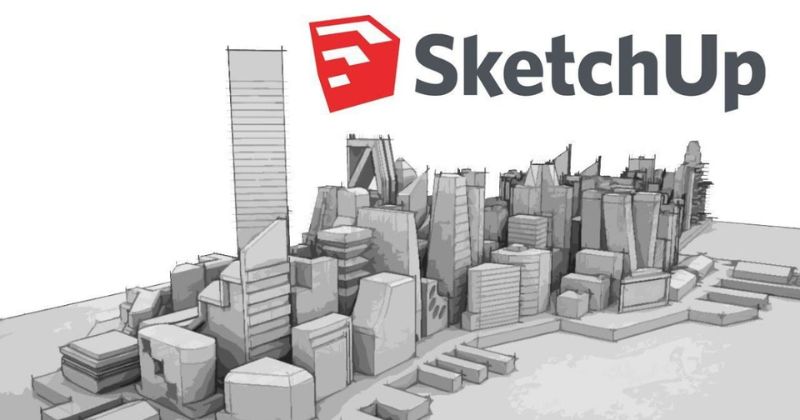
SketchUp nổi tiếng nhờ sự đơn giản và trực quan. Đây là một trong những phần mềm 3D dễ học nhất, rất được các bạn sinh viên kiến trúc, nội thất sử dụng để dựng mô hình nhanh và làm phối cảnh cơ bản.
Ưu điểm của SketchUp
Những điểm cộng khiến SketchUp được yêu thích trong mảng nội thất và kiến trúc:
- Cách vẽ dựa trên thao tác kéo, đẩy mặt phẳng khá trực quan, người mới có thể dựng mô hình sau vài giờ làm quen.
- Thư viện 3D Warehouse với lượng mẫu nội thất, vật dụng, kiến trúc khổng lồ có thể tải về dùng trực tiếp.
- Phù hợp để dựng nhanh phương án mặt bằng, phối cảnh sơ bộ cho khách hàng duyệt.
Nhược điểm
Khi dự án phức tạp hơn, bạn sẽ thấy rõ giới hạn của SketchUp:
- Mô phỏng ánh sáng, vật liệu và render đẹp cần cài thêm plugin như V-Ray, Enscape.
- Việc vẽ các mặt cong phức tạp, chi tiết nhỏ chưa thực sự mạnh như một số phần mềm 3D khác.
Phù hợp với ai?
SketchUp đặc biệt thích hợp với những đối tượng sau:
- Sinh viên kiến trúc, nội thất đang đi học hoặc mới ra trường.
- Nhà thiết kế nội thất cần dựng phương án nhanh để trao đổi với khách.
- Người làm phối cảnh cơ bản, không yêu cầu render siêu thực.
7. 3ds Max – Công cụ tạo mô hình 3D và render phối cảnh
3ds Max là phần mềm đồ họa 3D hạng nặng, rất mạnh trong dựng hình và render phối cảnh chân thực. Công cụ này xuất hiện phổ biến trong các studio diễn họa kiến trúc, nội thất cao cấp và một số mảng game, hoạt hình.
Ưu điểm của 3ds Max
Sức mạnh của 3ds Max đến từ khả năng xử lý mô hình phức tạp và render chất lượng cao:
- Công cụ dựng hình phong phú, kiểm soát tốt chi tiết, thích hợp cho mô hình nội thất, ngoại thất, sản phẩm.
- Hỗ trợ nhiều engine render như V-Ray, Corona, Arnold, mang lại hình ảnh rất chân thực về ánh sáng, vật liệu.
- Hệ thống plugin đa dạng, có thể mở rộng cho nhiều mục đích như mô phỏng, hiệu ứng.
Nhược điểm
Đổi lại, việc sử dụng 3ds Max không hề nhẹ nhàng:
- Phần mềm rất nặng, yêu cầu máy tính có CPU mạnh, RAM lớn, card đồ họa tốt để làm việc hiệu quả.
- Giao diện và số lượng tính năng đồ sộ, người mới sẽ mất nhiều thời gian để nắm vững quy trình làm việc.
Phù hợp với ai?
3ds Max là vũ khí tối ưu khi bạn theo đuổi mảng 3D chuyên nghiệp:
- 3D artist dựng nội thất, ngoại thất cho các dự án bất động sản.
- Diễn họa kiến trúc cần hình ảnh phối cảnh siêu thực.
- Người làm game, hoạt hình 3D ở mức trung cấp trở lên.
8. Blender – Phần mềm thiết kế 3D mã nguồn mở miễn phí
Blender là phần mềm 3D mã nguồn mở, hoàn toàn miễn phí nhưng sở hữu bộ công cụ cạnh tranh với nhiều phần mềm thương mại đắt tiền. Trong vài năm gần đây, Blender phát triển mạnh và dần trở thành lựa chọn phổ biến cho freelancer, studio nhỏ.
Ưu điểm của Blender
Nếu bạn tìm một phần mềm 3D miễn phí nhưng đủ mạnh, Blender là lựa chọn rất đáng cân nhắc:
- Không tốn chi phí bản quyền, có thể dùng hợp pháp cho cả mục đích thương mại.
- Tương đối nhẹ so với nhiều phần mềm 3D khác, tối ưu tốt trên nhiều cấu hình máy.
- Đa năng, hỗ trợ dựng hình, sculpt, animation, mô phỏng, compositing, video editing và render trong cùng một nền tảng.
- Cộng đồng quốc tế đông đảo, nhiều add-on miễn phí và tài liệu học tập.
Nhược điểm
Đi kèm với sự linh hoạt là một số thách thức nhất định:
- Quy trình làm việc của Blender khác khá nhiều so với AutoCAD, 3ds Max hay Maya, người chuyển từ phần mềm khác sang cần thời gian làm quen.
- Số lượng phím tắt rất nhiều, nếu không chịu khó nhớ sẽ thấy khó thao tác nhanh.
Phù hợp với ai?
Blender mở ra cơ hội tiếp cận 3D cho rất nhiều nhóm người dùng:
- Freelancer 3D cần tiết kiệm chi phí công cụ nhưng vẫn muốn sản phẩm chất lượng.
- Người mới học 3D, sinh viên muốn khám phá trước khi đầu tư phần mềm đắt tiền.
- Studio indie, nhóm nhỏ làm game, hoạt hình, cinematic.
9. Canva – Công cụ thiết kế trực tuyến tiện lợi cho người mới
Canva là công cụ thiết kế đồ họa trực tuyến phổ biến, hoạt động trên nền web. Chỉ cần tài khoản và trình duyệt, bạn có thể tạo nhanh poster, bài đăng social, slide thuyết trình, banner, ấn phẩm marketing mà không cần kỹ năng thiết kế chuyên sâu.
Ưu điểm của Canva
Canva được nhiều marketer và chủ shop ưa chuộng vì các lý do sau:
- Kho template có sẵn khổng lồ cho hầu hết loại ấn phẩm, từ bài đăng Facebook, Instagram đến resume, brochure.
- Không cần cài đặt phần mềm, chạy trực tiếp trên trình duyệt hoặc ứng dụng di động.
- Giao diện kéo thả đơn giản, người không chuyên cũng có thể tạo thiết kế bắt mắt trong thời gian ngắn.
- Có sẵn thư viện icon, hình nền, font, hình minh họa giúp tiết kiệm thời gian tìm tài nguyên.
Nhược điểm
Tuy rất tiện, Canva vẫn tồn tại một số giới hạn:
- Khó tùy biến sâu như khi thiết kế trên Photoshop hoặc Illustrator, đặc biệt với dự án cần tính độc đáo cao.
- Phụ thuộc kết nối internet, nếu mạng yếu sẽ ảnh hưởng đến quá trình làm việc.
Phù hợp với ai?
Canva là giải pháp lý tưởng nếu bạn không phải designer chuyên nghiệp:
- Marketer cần làm nhanh ấn phẩm cho chiến dịch, không có nhiều thời gian học phần mềm phức tạp.
- Chủ shop online, kinh doanh nhỏ lẻ muốn tự thiết kế bài đăng, banner, poster.
- Giáo viên, học sinh, sinh viên làm slide, poster cho thuyết trình, dự án học tập.
10. GIMP – Phần mềm thiết kế đồ họa thay thế Photoshop
GIMP là phần mềm thiết kế đồ họa mã nguồn mở, hoàn toàn miễn phí, thường được nhắc đến như lựa chọn thay thế Photoshop cho người không muốn trả phí bản quyền. Dù không đầy đủ tính năng như Photoshop, GIMP vẫn đáp ứng tốt nhu cầu chỉnh sửa ảnh cơ bản đến trung cấp.
Ưu điểm của GIMP
Những lý do khiến GIMP là lựa chọn đáng cân nhắc trong nhóm phần mềm miễn phí:
- Không mất phí, có thể sử dụng hợp pháp cho mục đích cá nhân lẫn thương mại.
- Hỗ trợ hệ thống layer, mask, brush, filter, đáp ứng tốt phần lớn tác vụ chỉnh sửa ảnh và thiết kế đơn giản.
- Có cộng đồng mã nguồn mở hỗ trợ, nhiều plugin do người dùng phát triển.
Nhược điểm
Tuy vậy, khi so với Photoshop, GIMP vẫn còn khoảng cách:
- Giao diện có phần cũ, bố cục công cụ chưa thật sự tối ưu với người quen dùng Adobe.
- Thiếu một số tính năng nâng cao, đặc biệt là các công cụ AI hiện đại như Generative Fill.
Phù hợp với ai?
GIMP phù hợp cho người cần chỉnh sửa ảnh nhưng không muốn đầu tư chi phí lớn:
- Người dùng cá nhân chỉnh sửa ảnh cho mạng xã hội, nhu cầu thiết kế cơ bản.
- Doanh nghiệp nhỏ, startup muốn tiết kiệm chi phí bản quyền phần mềm.
- Sinh viên, người mới học thiết kế muốn làm quen với khái niệm layer, mask, retouch cơ bản.
Bảng so sánh tổng hợp các phần mềm thiết kế đồ họa
Để bạn dễ hình dung sự khác nhau giữa các phần mềm thiết kế đồ họa trên, bảng dưới đây tóm tắt theo lĩnh vực chuyên môn, nền tảng và chi phí. Thông tin mang tính tham khảo, có thể thay đổi theo chính sách từng hãng.
| Tên phần mềm | Lĩnh vực chuyên môn | Nền tảng | Chi phí |
|---|---|---|---|
| Adobe Photoshop | 2D, chỉnh sửa ảnh, digital painting | Windows, macOS | Trả phí theo tháng |
| Adobe Illustrator | 2D, vector, logo, nhận diện thương hiệu | Windows, macOS | Trả phí theo tháng |
| CorelDraw | 2D, vector, in ấn, quảng cáo | Windows (chủ yếu), một số bản cho macOS | Trả phí, bản vĩnh viễn hoặc thuê bao |
| Adobe InDesign | Dàn trang sách, báo, catalogue | Windows, macOS | Trả phí theo tháng |
| AutoCAD | Thiết kế kỹ thuật, kiến trúc 2D/3D | Windows, macOS | Trả phí, bản quyền cao |
| SketchUp | 3D kiến trúc, nội thất | Windows, macOS | Có bản miễn phí giới hạn, bản Pro trả phí |
| 3ds Max | 3D, diễn họa kiến trúc, game | Windows | Trả phí, thuê bao |
| Blender | 3D toàn diện, animation, render | Windows, macOS, Linux | Miễn phí, mã nguồn mở |
| Canva | Thiết kế 2D, social, trình chiếu trên web | Web, ứng dụng di động | Có bản miễn phí, bản Pro trả phí |
| GIMP | Chỉnh sửa ảnh 2D | Windows, macOS, Linux | Miễn phí, mã nguồn mở |
Nên chọn phần mềm thiết kế đồ họa trên máy tính nào?
Mỗi phần mềm thiết kế đồ họa trên máy tính có thế mạnh riêng, không có lựa chọn duy nhất phù hợp cho tất cả mọi người. Bạn nên dựa vào mục tiêu nghề nghiệp, ngân sách và cấu hình máy để xây dựng bộ công cụ tối ưu cho mình.
Dành cho thiết kế 2D, quảng cáo và in ấn
Nếu bạn tập trung vào mảng 2D phục vụ marketing, social media và in ấn, có vài cấu hình phần mềm nên ưu tiên:
- Bộ đôi Photoshop và Illustrator: phù hợp nếu bạn định hướng làm designer chuyên nghiệp, có thể xử lý từ chỉnh ảnh đến thiết kế logo, poster, bộ nhận diện.
- Thêm InDesign: nếu bạn phải dàn trang catalogue, tạp chí, sách, profile công ty.
- CorelDraw: là lựa chọn tốt nếu bạn làm tại xưởng in, cơ sở quảng cáo, cần file tương thích máy in và máy cắt.
Dành cho thiết kế 3D, kiến trúc và nội thất
Với mảng 3D và kiến trúc, bộ phần mềm sẽ khác biệt rõ rệt:
- SketchUp: phù hợp cho người mới, sinh viên nội thất, kiến trúc cần dựng khối nhanh, làm phối cảnh cơ bản.
- 3ds Max: nên chọn khi bạn muốn đi sâu vào diễn họa kiến trúc, nội thất cao cấp, render siêu thực.
- AutoCAD: bắt buộc nếu bạn làm kỹ thuật, kiến trúc sư, kỹ sư xây dựng cần bản vẽ chuẩn.
- Blender: là giải pháp đáng thử nếu bạn hướng tới 3D đa dụng nhưng muốn tối ưu chi phí.
Dành cho người không chuyên (marketer, chủ shop)
Nếu bạn không phải designer chuyên nghiệp nhưng vẫn cần tạo ấn phẩm đẹp cho công việc, hãy ưu tiên các phần mềm dễ dùng:
- Canva: phù hợp để làm nhanh bài đăng social, banner, poster, slide thuyết trình, không cần kỹ năng kỹ thuật cao.
- Photoshop bản cơ bản: có thể học thêm nếu bạn muốn xử lý hình ảnh đẹp hơn, nhưng không nhất thiết phải khai thác toàn bộ tính năng nâng cao.
Khi thiết kế đồ họa, bạn có thể cần thêm phần mềm làm nét ảnh để tối ưu chất lượng hình ảnh trước khi xuất bản. Phần mềm vẽ trên máy tính cũng là công cụ hỗ trợ đắc lực cho việc phác thảo ý tưởng. Nếu cần lưu lại quy trình thiết kế, phần mềm quay màn hình sẽ giúp ích, còn phần mềm đọc pdf phù hợp khi cần xử lý các file tài liệu thiết kế dạng PDF.
Câu hỏi thường gặp về các phần mềm thiết kế đồ họa
Máy tính cấu hình thấp nên dùng phần mềm đồ họa nào?
Nếu máy tính của bạn có cấu hình không quá mạnh, hãy ưu tiên những giải pháp nhẹ hoặc chạy trên web. Bạn có thể:
- Dùng Canva chạy trên trình duyệt, xử lý hầu hết nhu cầu làm social, poster cơ bản.
- Cài các phiên bản cũ hơn như Photoshop CS6, CorelDraw X5 hoặc X6, thường yêu cầu cấu hình nhẹ hơn bản mới.
- Thử GIMP nếu cần chỉnh sửa ảnh mà không muốn tải bộ Adobe nặng.
Sinh viên mới học thiết kế nên bắt đầu từ phần mềm nào?
Đối với sinh viên mới tiếp cận ngành thiết kế, việc xây nền tảng phần mềm là rất quan trọng:
- Hãy bắt đầu với Photoshop để hiểu về xử lý ảnh, màu sắc, bố cục cơ bản.
- Học thêm Illustrator để nắm vững vector, logo, icon, nhận diện thương hiệu.
- Sau khi vững 2 phần mềm nền tảng này, bạn có thể rẽ nhánh sang 3D với Blender, SketchUp, 3ds Max hoặc chuyển sang dựng phim, motion tùy chuyên ngành.
Có phần mềm thiết kế đồ họa nào miễn phí hoàn toàn không?
Nếu bạn muốn tiết kiệm chi phí nhưng vẫn cần phần mềm đủ mạnh, vẫn có nhiều lựa chọn đáng tin cậy:
- Blender: miễn phí hoàn toàn, phù hợp cho 3D, animation, render.
- GIMP: thay thế tốt cho Photoshop ở mức độ cơ bản đến trung cấp, cũng miễn phí.
- Inkscape: là công cụ vector miễn phí, có thể dùng thay Illustrator cho nhiều nhu cầu thiết kế logo, icon, poster đơn giản.
Kết hợp khéo léo các phần mềm miễn phí này, bạn vẫn có thể xây dựng một quy trình làm việc hiệu quả mà không tốn chi phí bản quyền.
