

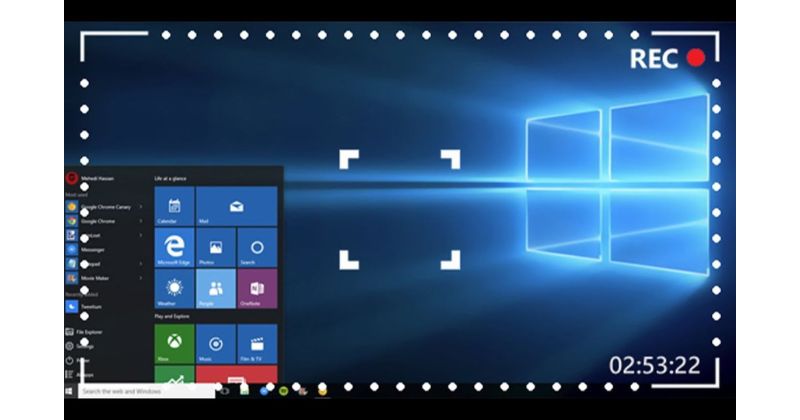
Phần mềm quay màn hình hiện nay là công cụ không thể thiếu cho người làm việc văn phòng, giáo viên, game thủ và người sáng tạo nội dung. Trong bài viết này, bạn sẽ tìm được top 12 phần mềm quay màn hình máy tính tốt nhất, kèm phân tích chi tiết ưu nhược điểm để chọn đúng giải pháp cho nhu cầu của mình.
4 Tiêu chí cốt lõi khi chọn phần mềm quay video màn hình máy tính
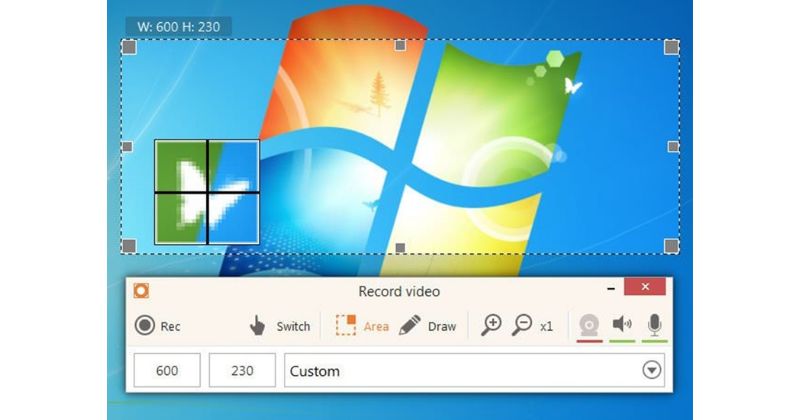
Trước khi tải bất kỳ phần mềm quay video màn hình máy tính nào, bạn nên đánh giá theo một số tiêu chí cơ bản. Điều này giúp tránh cảnh quay xong mới phát hiện có logo, chất lượng kém hoặc khiến máy giật lag.
Dưới đây là 4 tiêu chí quan trọng bạn nên ưu tiên:
- Không chèn watermark, logo bắt buộc
Nhiều phần mềm quay video màn hình miễn phí thường tự động gắn logo ở góc video hoặc giới hạn thời lượng quay. Nếu bạn dùng để làm video hướng dẫn, bài giảng, nội dung đăng tải lên mạng xã hội thì nên chọn công cụ không dính watermark hoặc có tùy chọn tắt logo. - Hỗ trợ xuất video chất lượng cao (Full HD/4K)
Video mờ, vỡ hình sẽ khiến người xem khó theo dõi và giảm uy tín nội dung. Một phần mềm quay video màn hình máy tính tốt cần hỗ trợ tối thiểu độ phân giải Full HD và lý tưởng là có thể quay 2K hoặc 4K nếu máy tính đủ mạnh. Ngoài ra, tùy chọn định dạng file như MP4, MKV, AVI càng đa dạng càng dễ hậu kỳ. - Dung lượng nhẹ, không gây giật lag máy
Khi quay màn hình, phần mềm sẽ sử dụng tài nguyên CPU, GPU và RAM. Nếu tối ưu kém, máy dễ nóng, giật, đặc biệt là khi bạn vừa quay vừa chơi game hoặc mở nhiều ứng dụng cùng lúc. Hãy ưu tiên các phần mềm quay màn hình được đánh giá là nhẹ, có khả năng nén video tốt mà vẫn giữ chất lượng. - Tích hợp sẵn công cụ chỉnh sửa cơ bản
Việc cài thêm phần mềm chỉnh sửa video đôi khi mất thời gian và nặng máy. Một số công cụ quay màn hình hỗ trợ chỉnh sửa nhanh như cắt bỏ đoạn thừa, chèn chữ, thêm mũi tên, làm mờ thông tin nhạy cảm. Nếu bạn thường xuyên làm video hướng dẫn, hãy ưu tiên các phần mềm có sẵn tính năng biên tập cơ bản.
Bảng so sánh nhanh top 12 phần mềm quay màn hình phổ biến
Để bạn dễ hình dung tổng quan, bảng dưới đây tóm tắt nhanh điểm mạnh và đối tượng phù hợp của 12 phần mềm quay màn hình máy tính được dùng nhiều hiện nay.
| Tên phần mềm | Điểm mạnh nhất | Có miễn phí không | Phù hợp với ai |
|---|---|---|---|
| OBS Studio | Mã nguồn mở, quay và livestream chuyên nghiệp, không giới hạn | Miễn phí 100% | Streamer, game thủ, creator |
| Bandicam | Nén video tốt, giữ FPS ổn định khi chơi game | Có bản free và trả phí | Game thủ, người quay tutorial chất lượng cao |
| Camtasia Studio | Kết hợp quay màn hình và chỉnh sửa video mạnh mẽ | Dùng thử, sau đó trả phí | Giáo viên, doanh nghiệp, nhà đào tạo |
| Apowersoft Free Online Screen Recorder | Quay trực tiếp trên trình duyệt, không cần cài đặt | Miễn phí, có bản nâng cấp | Người dùng văn phòng, máy cấu hình yếu |
| ShareX | Nhẹ, mã nguồn mở, nhiều tùy chọn chụp và quay | Miễn phí 100% | Dân văn phòng, developer, tester |
| Xbox Game Bar | Tích hợp sẵn trong Windows 10, 11, dùng nhanh | Miễn phí | Người dùng phổ thông, game thủ casual |
| FlashBack Express | Không giới hạn thời gian quay, không watermark | Miễn phí, có bản Pro | Người quay khóa học, video dài |
| Loom | Tự upload lên cloud, chia sẻ link tức thì | Miễn phí giới hạn, có bản trả phí | Team remote, sale, support khách hàng |
| Snagit | Chụp màn hình, quay và chú thích trực quan | Dùng thử, sau đó trả phí | Giáo viên, nhân sự, marketing |
| VLC Media Player | Trình phát đa năng, quay màn hình cơ bản, cực nhẹ | Miễn phí 100% | Người dùng cần quay đơn giản, ít cài phần mềm |
| Icecream Screen Recorder | Giao diện dễ dùng, nhiều chế độ quay | Có bản free và trả phí | Người mới, nhân viên văn phòng |
| Fraps | Đo FPS, quay màn hình game mượt | Có bản free giới hạn, bản trả phí | Game thủ, benchmark hiệu năng |
Nếu cần thêm công cụ hỗ trợ công việc hằng ngày, hãy xem qua chuyên mục Phần mềm văn phòng.
Đánh giá chi tiết top 12 phần mềm quay màn hình máy tính tốt nhất
Phần tiếp theo là đánh giá cụ thể từng phần mềm quay màn hình máy tính, giúp bạn hiểu rõ hơn về ưu điểm, hạn chế và đối tượng phù hợp.
1. OBS Studio – Phần mềm quay màn hình chuyên nghiệp, miễn phí 100%
OBS Studio là phần mềm quay màn hình mã nguồn mở nổi tiếng nhất hiện nay, được cộng đồng streamer và game thủ trên toàn thế giới tin dùng. Công cụ này cho phép vừa quay màn hình, vừa livestream lên các nền tảng phổ biến mà không áp logo hay giới hạn thời lượng.
Ưu điểm nổi bật của OBS Studio
- Hoàn toàn miễn phí, không có watermark hay giới hạn thời gian quay.
- Hỗ trợ quay màn hình, webcam, cửa sổ ứng dụng và nhiều nguồn âm thanh cùng lúc.
- Có thể livestream trực tiếp lên nhiều nền tảng với chất lượng cao và độ trễ thấp.
- Hệ thống scene và source linh hoạt, dễ tạo bố cục nhiều lớp cho màn hình quay.
- Cộng đồng người dùng đông đảo, nhiều plugin mở rộng và hướng dẫn chi tiết.
Nhược điểm cần lưu ý
- Giao diện ban đầu có thể hơi khó với người mới, cần thời gian làm quen.
- Cấu hình thiết lập nhiều tùy chọn, nếu chỉnh sai có thể gây giật hình hoặc lỗi ghi âm.
- Đòi hỏi máy tính có cấu hình tương đối nếu vừa quay vừa chơi game nặng.
Phần mềm OBS phù hợp với ai?
- Game thủ và streamer cần vừa quay vừa phát trực tiếp.
- Người làm nội dung chuyên nghiệp muốn kiểm soát sâu các thông số video, âm thanh.
- Người dùng cần phần mềm quay màn hình miễn phí nhưng vẫn nhiều tính năng nâng cao.
2. Bandicam – Ứng dụng quay video màn hình máy tính nhẹ, mượt mà
Bandicam là phần mềm quay video màn hình máy tính tập trung vào khả năng ghi hình chất lượng cao với dung lượng file nhỏ. Công cụ này được nhiều game thủ đánh giá cao vì vẫn giữ được FPS ổn định khi quay các tựa game nặng.
Ưu điểm nổi bật của Bandicam
- Cơ chế nén video hiệu quả, file nhẹ nhưng giữ được độ sắc nét.
- Hỗ trợ quay màn hình, quay game chế độ toàn màn hình và quay thiết bị ngoài như webcam.
- Cài đặt đơn giản, giao diện dễ dùng, thân thiện với người mới.
- Hỗ trợ nhiều codec, xuất video với chất lượng cao lên tới 4K.
- Khả năng ghi âm cả tiếng hệ thống và micro trong cùng một video.
Nhược điểm cần lưu ý
- Bản miễn phí sẽ có watermark và giới hạn thời lượng mỗi video.
- Là phần mềm trả phí nên người dùng cần mua bản quyền để sử dụng đầy đủ tính năng.
Bandicam phù hợp với ai?
- Game thủ muốn quay màn hình khi chơi game với FPS ổn định.
- Người làm video hướng dẫn cần chất lượng hình ảnh sắc nét nhưng dung lượng gọn.
- Người dùng không cần quá nhiều tính năng nâng cao như scene phức tạp của OBS.
3. Camtasia Studio – Phần mềm quay màn hình kết hợp chỉnh sửa video đỉnh cao
Camtasia Studio nổi tiếng là giải pháp all in one cho việc quay và chỉnh sửa video màn hình. Không chỉ ghi lại thao tác trên máy tính, phần mềm còn cung cấp bộ công cụ edit mạnh mẽ, rất phù hợp cho giáo viên và người làm e-learning.
Ưu điểm nổi bật của Camtasia Studio
- Kết hợp quay màn hình, quay webcam và chỉnh sửa video trong cùng một phần mềm.
- Giao diện kéo thả trực quan, dễ thêm hiệu ứng, chữ, chú thích, khung highlight.
- Nhiều template, preset sẵn cho intro, outro, chuyển cảnh.
- Hỗ trợ import nhiều định dạng media và xuất video chất lượng cao.
- Rất mạnh trong việc tạo video bài giảng, khóa học online, video đào tạo nhân sự.
Nhược điểm cần lưu ý
- Phần mềm trả phí với mức giá khá cao, phù hợp hơn cho cá nhân nghiêm túc hoặc doanh nghiệp.
- Cài đặt tương đối nặng, cần máy tính cấu hình trung bình khá trở lên.
Camtasia Studio phù hợp với ai?
- Giáo viên, giảng viên, trainer cần tạo bài giảng e-learning chuyên nghiệp.
- Doanh nghiệp cần sản xuất video hướng dẫn nội bộ, onboarding nhân viên mới.
- Người sáng tạo nội dung ưu tiên quy trình làm việc nhanh, quay xong là chỉnh sửa ngay.
4. Apowersoft Free Online Screen Recorder – Quay trực tuyến không cần cài đặt
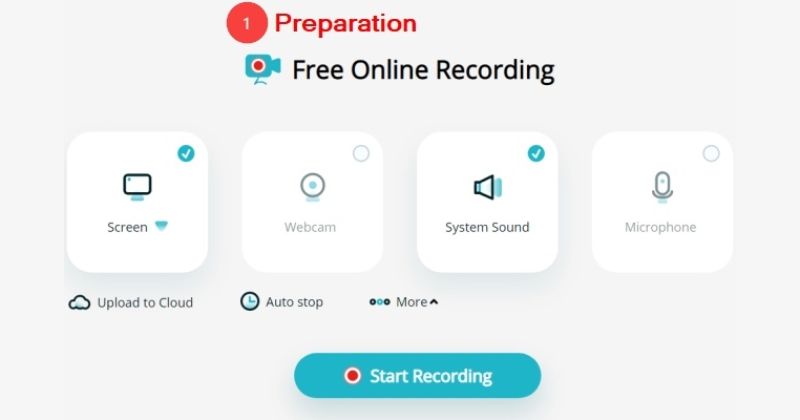
Apowersoft Free Online Screen Recorder là lựa chọn lý tưởng nếu bạn muốn quay màn hình mà không muốn cài thêm phần mềm vào máy. Chỉ cần trình duyệt và kết nối internet, bạn có thể bắt đầu ghi hình ngay.
Ưu điểm nổi bật của Apowersoft Online
- Không cần cài đặt, sử dụng trực tiếp trên trình duyệt.
- Hỗ trợ quay toàn màn hình, vùng chọn hoặc cửa sổ ứng dụng.
- Có thể ghi cả âm thanh hệ thống, micro và webcam.
- Giao diện đơn giản, dễ dùng cho người không rành kỹ thuật.
- Phù hợp với máy cấu hình yếu vì phần nặng chủ yếu xử lý trên nền tảng web.
Nhược điểm cần lưu ý
- Cần kết nối internet ổn định để hoạt động mượt.
- Một số tính năng nâng cao chỉ có ở bản trả phí hoặc phần mềm cài trên máy.
Apowersoft Online phù hợp với ai?
- Nhân viên văn phòng cần quay nhanh thao tác để gửi hướng dẫn.
- Người dùng không muốn cài thêm phần mềm nặng vào máy.
- Máy tính cấu hình thấp chỉ phù hợp với công cụ quay màn hình nhẹ, chạy trên web.
5. ShareX – Phần mềm quay và chụp màn hình mã nguồn mở siêu nhẹ
ShareX là phần mềm mã nguồn mở nổi tiếng trong cộng đồng dân văn phòng và developer nhờ khả năng chụp và quay màn hình đa dạng, nhẹ, hoàn toàn không quảng cáo.
Ưu điểm nổi bật của ShareX
- Dung lượng nhỏ, hoạt động rất nhẹ, phù hợp cả với máy yếu.
- Nhiều chế độ chụp và quay khác nhau như chụp cuộn trang, chụp vùng tùy chọn.
- Cho phép tùy chỉnh phím tắt linh hoạt để thao tác cực nhanh.
- Có thể tự động upload ảnh, video lên dịch vụ lưu trữ mà không cần thao tác thủ công.
- Không watermark, không giới hạn thời lượng quay.
Nhược điểm cần lưu ý
- Giao diện nhiều tùy chọn, hơi rối với người mới dùng.
- Tính năng quay màn hình ở mức cơ bản, không phù hợp cho nhu cầu chỉnh sửa phức tạp hoặc livestream.
ShareX phù hợp với ai?
- Dân văn phòng cần chụp, quay màn hình để làm tài liệu hướng dẫn.
- Developer, tester cần ghi nhanh lỗi, bug trên phần mềm.
- Người dùng cần phần mềm quay màn hình máy tính nhẹ và hoàn toàn miễn phí.
6. Xbox Game Bar – Công cụ quay màn hình có sẵn trên Windows 10, 11
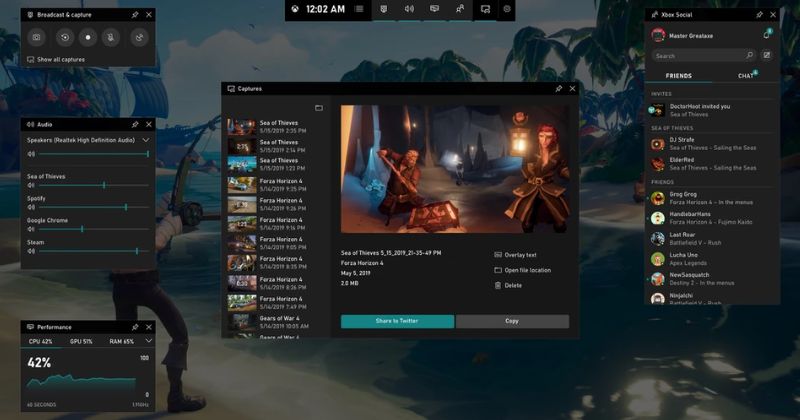
Xbox Game Bar là chức năng được Microsoft tích hợp sẵn trong Windows 10 và Windows 11, cho phép người dùng quay màn hình khi chơi game hoặc khi dùng ứng dụng mà không cần cài phần mềm bên ngoài.
Ưu điểm nổi bật của Xbox Game Bar
- Đã có sẵn trong hệ điều hành, không cần tải hay cài đặt thêm.
- Gọi nhanh bằng phím tắt Windows + G, thao tác đơn giản.
- Tối ưu tốt cho game, ít ảnh hưởng đến FPS với các tựa game hỗ trợ.
- Giao diện overlay hiện đại, hiển thị được FPS, hiệu năng hệ thống.
Nhược điểm cần lưu ý
- Không quay được màn hình desktop hoặc một số cửa sổ đặc biệt, chủ yếu quay ứng dụng và game.
- Ít tùy chọn cấu hình định dạng, codec, không phù hợp người cần tùy chỉnh sâu.
Xbox Game Bar phù hợp với ai?
- Người dùng Windows cần quay nhanh màn hình mà không muốn cài thêm phần mềm.
- Game thủ casual ghi lại khoảnh khắc trong game để chia sẻ.
- Người cần giải pháp quay màn hình nhẹ, gọn, dùng phím tắt tiện lợi.
7. FlashBack Express – Ghi hình không giới hạn thời gian, không watermark
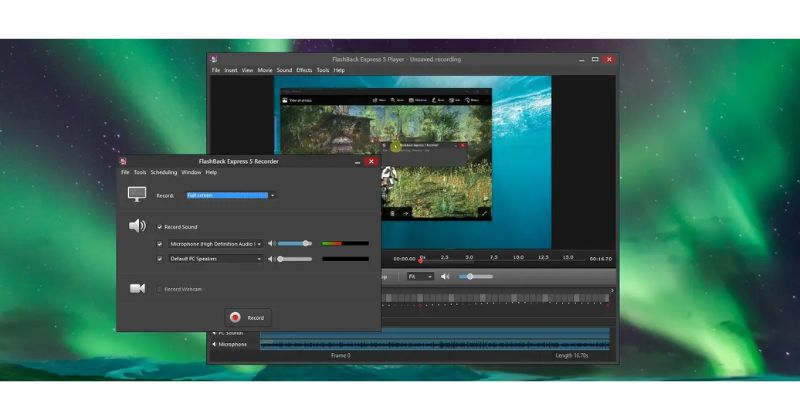
FlashBack Express là phiên bản miễn phí của FlashBack với ưu điểm lớn là không giới hạn thời lượng quay và không chèn logo, rất phù hợp để ghi video dài như khóa học hoặc webinar.
Ưu điểm nổi bật của FlashBack Express
- Không giới hạn thời lượng quay, không gắn watermark ở bản miễn phí.
- Giao diện thân thiện, dễ dùng cho cả người ít kinh nghiệm.
- Hỗ trợ quay màn hình, webcam và micro cùng lúc.
- Cho phép xuất video sang các định dạng phổ biến.
Nhược điểm cần lưu ý
- Các tính năng chỉnh sửa video nâng cao chỉ có ở bản Pro.
- Ít tùy chọn cấu hình sâu cho video so với OBS hay Bandicam.
FlashBack Express phù hợp với ai?
- Người quay video dài như bài giảng, khóa học, hướng dẫn chi tiết.
- Người cần phần mềm quay video màn hình miễn phí nhưng không muốn có logo.
- Người mới bắt đầu, thích giao diện đơn giản.
8. Loom – Tiện ích quay màn hình và chia sẻ tức thì qua link
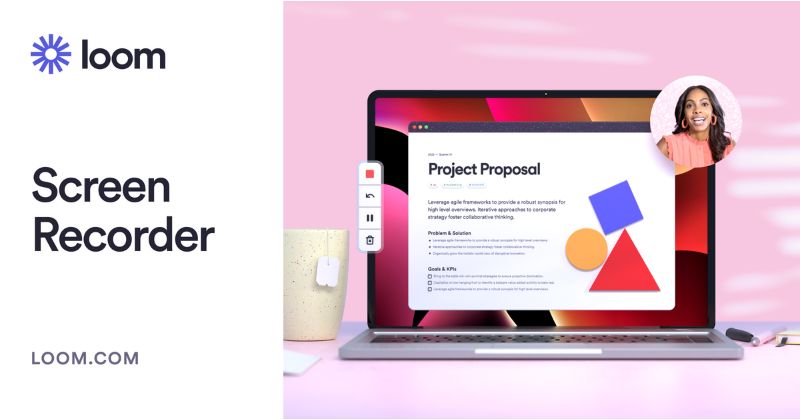
Loom là công cụ quay màn hình kết hợp lưu trữ đám mây, được rất nhiều team làm việc online yêu thích. Sau khi quay, video sẽ được upload tự động và tạo link để bạn chia sẻ cho đồng nghiệp hoặc khách hàng ngay lập tức.
Ưu điểm nổi bật của Loom
- Quay xong tự động upload lên cloud, không cần tự lưu và gửi file nặng.
- Chia sẻ video cực nhanh qua link, có thể xem trên trình duyệt.
- Hỗ trợ quay màn hình, webcam, hoặc quay cả hai cùng lúc.
- Có tiện ích mở rộng cho trình duyệt, dùng rất nhanh khi làm việc trên web.
- Có phần phản hồi, bình luận dưới video phù hợp cho làm việc nhóm.
Nhược điểm cần lưu ý
- Bản miễn phí giới hạn thời lượng, số lượng video hoặc tính năng nhất định.
- Cần internet ổn định, vì video lưu trên cloud.
Loom phù hợp với ai?
- Team làm việc từ xa cần gửi hướng dẫn, báo cáo, giải thích qua video.
- Nhân viên sale, support khách hàng, tư vấn sản phẩm từ xa.
- Người không muốn lưu trữ file nặng trên máy mà ưu tiên dùng cloud.
9. Snagit – Công cụ chụp và quay màn hình kèm chú thích trực quan
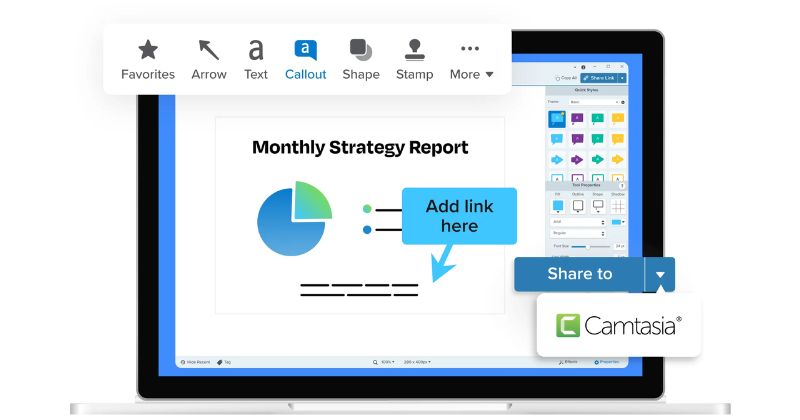
Snagit là sản phẩm của TechSmith, cùng hãng với Camtasia. Tuy không mạnh về chỉnh sửa video như Camtasia nhưng Snagit lại rất nổi bật ở khả năng chụp màn hình, quay video ngắn và chú thích hình ảnh.
Ưu điểm nổi bật của Snagit
- Kết hợp chụp màn hình, quay màn hình và chỉnh sửa ảnh trong một công cụ.
- Nhiều công cụ chú thích như mũi tên, khung, đánh dấu, làm nổi bật rất trực quan.
- Quay video màn hình ngắn rồi chuyển thành GIF động dễ dàng.
- Giao diện đơn giản, thao tác nhanh, phù hợp người làm tài liệu hướng dẫn.
Nhược điểm cần lưu ý
- Là phần mềm trả phí, bản dùng thử có giới hạn thời gian.
- Không phù hợp để dựng và chỉnh sửa video phức tạp như Camtasia.
Snagit phù hợp với ai?
- Giáo viên, nhân sự, nhân viên hỗ trợ kỹ thuật làm tài liệu hướng dẫn.
- Người cần quay video ngắn, tạo GIF minh họa quy trình.
- Doanh nghiệp cần chuẩn hóa tài liệu hướng dẫn nội bộ.
10. VLC Media Player – Trình phát đa năng có khả năng quay màn hình cơ bản
VLC Media Player là trình phát video nổi tiếng, nhưng ít người biết rằng nó còn có thể quay màn hình máy tính ở mức đơn giản. Nếu bạn đã cài VLC thì có thể tận dụng luôn mà không cần cài thêm phần mềm quay riêng.
Ưu điểm nổi bật của VLC
- Hoàn toàn miễn phí, mã nguồn mở, rất nhẹ và ổn định.
- Đã phổ biến trên nhiều máy tính, không cần cài thêm công cụ quay khác.
- Quay màn hình đơn giản, phù hợp với nhu cầu ghi nhanh thao tác.
- Hỗ trợ nhiều định dạng video khi phát và chuyển đổi.
Nhược điểm cần lưu ý
- Tính năng quay màn hình khá cơ bản, ít tùy chọn hơn so với các phần mềm chuyên dụng.
- Không có công cụ chỉnh sửa video hay thêm chú thích.
VLC phù hợp với ai?
- Người dùng đã cài VLC, chỉ thỉnh thoảng cần quay màn hình đơn giản.
- Máy tính cấu hình yếu muốn dùng phần mềm quay màn hình cực nhẹ.
- Người ưu tiên sự gọn nhẹ, không muốn cài thêm nhiều chương trình.
11. Icecream Screen Recorder – Giao diện thân thiện, nhiều chế độ quay
Icecream Screen Recorder là phần mềm quay màn hình được đánh giá cao về mặt giao diện và trải nghiệm người dùng. Công cụ này cung cấp nhiều chế độ quay và một số tính năng chú thích cơ bản.
Ưu điểm nổi bật của Icecream Screen Recorder
- Giao diện rõ ràng, trực quan, rất dễ làm quen.
- Hỗ trợ quay toàn màn hình, vùng chọn, cửa sổ riêng hoặc chỉ quay audio.
- Có thể vẽ, đánh dấu trên màn hình trong lúc đang quay.
- Cho phép đặt lịch quay hoặc giới hạn thời lượng tự động.
Nhược điểm cần lưu ý
- Bản miễn phí giới hạn thời lượng quay và thêm watermark.
- Một số tính năng chỉ có ở bản Pro trả phí.
Icecream Screen Recorder phù hợp với ai?
- Người mới làm quen với phần mềm quay màn hình, cần giao diện dễ dùng.
- Nhân viên văn phòng quay họp trực tuyến, thao tác trên ứng dụng.
- Người cần vẽ nhanh chú thích trong lúc vừa quay vừa trình bày.
12. Fraps – Công cụ đo FPS và quay màn hình game quen thuộc
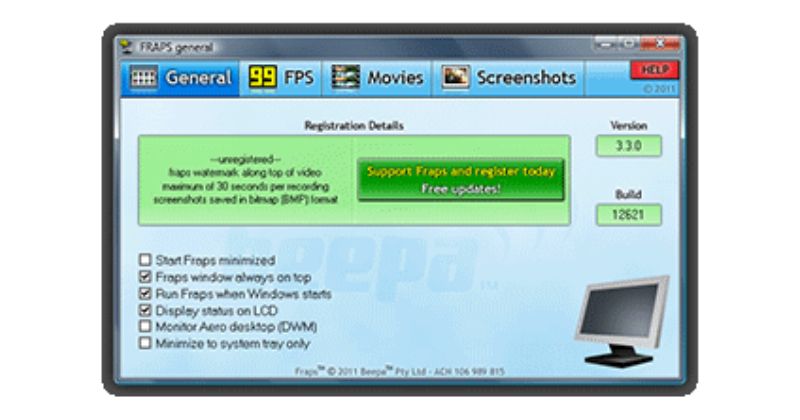
Fraps từng là cái tên gắn liền với cộng đồng game thủ PC trong việc đo FPS và quay màn hình khi chơi game. Dù không còn quá mới, phần mềm này vẫn được dùng khi cần công cụ đơn giản để ghi lại cảnh trong game.
Ưu điểm nổi bật của Fraps
- Hiển thị FPS khi chơi game, hỗ trợ benchmark hiệu năng.
- Quay màn hình game với chất lượng hình ảnh tốt.
- Giao diện cực kỳ đơn giản, vài tab chức năng dễ hiểu.
Nhược điểm cần lưu ý
- Bản miễn phí giới hạn thời lượng video và thêm watermark.
- Dung lượng video gốc khá lớn, không có tính năng nén mạnh như Bandicam.
- Không phù hợp cho quay màn hình văn phòng hay trình bày ứng dụng.
Fraps phù hợp với ai?
- Game thủ cần đo FPS và quay lại các đoạn highlight.
- Người kiểm tra hiệu năng máy, so sánh FPS giữa các cấu hình.
- Người chỉ cần quay đơn giản trong game, không đòi hỏi chỉnh sửa hay cấu hình phức tạp.
Nên chọn phần mềm quay video màn hình nào cho nhu cầu của bạn?
Mỗi phần mềm quay video màn hình sẽ phù hợp với nhóm người dùng khác nhau. Thay vì chọn theo trào lưu, bạn nên xem máy tính và mục đích sử dụng của mình để đưa ra quyết định hợp lý.
Dành cho máy tính cấu hình yếu, làm việc văn phòng
Nếu máy tính của bạn không quá mạnh và chủ yếu dùng cho công việc văn phòng, hãy ưu tiên những phần mềm quay màn hình gọn nhẹ, chạy êm và dễ dùng.
- ShareX: Rất nhẹ, mã nguồn mở, không quảng cáo, phù hợp cho việc chụp và quay hướng dẫn thao tác.
- Xbox Game Bar: Đã tích hợp trong Windows 10, 11, chỉ cần dùng phím tắt là có thể quay nhanh.
- Apowersoft Free Online Screen Recorder: Dùng trực tuyến, không phải cài đặt, thích hợp cho máy cấu hình thấp.
Dành cho game thủ, streamer cần FPS ổn định
Với game thủ và streamer, yếu tố quan trọng nhất là không làm tụt FPS và vẫn giữ được chất lượng hình ảnh khi quay.
- OBS Studio: Dành cho ai vừa quay vừa livestream, nhiều tùy chỉnh cho nguồn âm thanh và hình ảnh, hỗ trợ tốt các nền tảng streaming.
- Bandicam: Nén video tốt, giúp giảm tải cho ổ cứng mà vẫn giữ chất lượng, rất phù hợp với quay game offline hoặc online.
- Fraps: Phù hợp nếu bạn cần đo FPS và quay clip ngắn trong game, nhất là khi không cần nhiều tính năng chỉnh sửa.
Dành cho giáo viên, nhà sáng tạo nội dung cần edit video
Nếu bạn thường xuyên làm video bài giảng, khóa học hoặc nội dung đào tạo, khả năng chỉnh sửa sau khi quay là cực kỳ quan trọng.
- Camtasia Studio: Lựa chọn hàng đầu để quay màn hình và chỉnh sửa sâu với timeline, hiệu ứng, chú thích chuyên nghiệp.
- Snagit: Phù hợp với giáo viên, nhân sự, người làm tài liệu hướng dẫn cần quay clip ngắn, chụp ảnh màn hình và chú thích trực quan.
Bên cạnh việc quay màn hình, bạn có thể cần phần mềm đọc pdf để xử lý tài liệu đi kèm trong video hướng dẫn. Nếu muốn chỉnh sửa hình ảnh minh họa, phần mềm thiết kế đồ họa và phần mềm làm nét ảnh sẽ giúp nội dung chuyên nghiệp hơn. Ngoài ra, phần mềm vẽ trên máy tính cũng hữu ích khi cần chú thích trực tiếp lên màn hình.
Câu hỏi thường gặp về phần mềm quay màn hình
Phần mềm quay màn hình nào nhẹ nhất cho máy tính?
Nếu ưu tiên sự nhẹ nhàng, ít tốn RAM và CPU, bạn có thể cân nhắc:
- ShareX: Rất tối ưu về tài nguyên, hoạt động mượt trên cả máy cấu hình khiêm tốn.
- Xbox Game Bar: Do Microsoft phát triển và tích hợp sẵn trong Windows nên tối ưu khá tốt, không cần cài đặt thêm.
- VLC: Nếu đã cài sẵn, bạn có thể sử dụng tính năng quay màn hình cơ bản mà không cần thêm phần mềm khác.
Có thể quay màn hình máy tính mà không cần cài phần mềm không?
Bạn hoàn toàn có thể quay màn hình mà không phải cài thêm phần mềm mới, bằng cách tận dụng công cụ có sẵn hoặc giải pháp online.
- Dùng Xbox Game Bar trên Windows 10, 11: Nhấn tổ hợp phím Windows + G để mở giao diện, sau đó chọn nút ghi hình để bắt đầu quay ứng dụng hoặc game đang chạy.
- Dùng Apowersoft Free Online Screen Recorder: Mở trình duyệt, truy cập trang công cụ, khởi chạy trình ghi và chọn khu vực cần quay là có thể sử dụng.
Làm sao để quay màn hình máy tính có âm thanh hệ thống và micro?
Nhiều người gặp tình trạng quay màn hình nhưng không thu được tiếng, nguyên nhân thường do cài đặt âm thanh chưa đúng. Bạn có thể kiểm tra nhanh theo các bước sau với các phần mềm phổ biến như OBS hoặc Bandicam.
- Trong OBS Studio:
Vào phần cài đặt âm thanh, kiểm tra mục Audio. Chọn thiết bị âm thanh desktop để thu tiếng hệ thống, chọn micro tương ứng để thu giọng nói. Đảm bảo thanh âm lượng của các nguồn này không bị tắt. - Trong Bandicam:
Mở phần cài đặt âm thanh. Bật cả mục ghi âm thanh hệ thống và micro. Chọn đúng thiết bị đầu ra, đầu vào mà bạn đang sử dụng. Trước khi quay, nói thử để xem thanh mức âm có dao động hay không.
Sau khi thiết lập, bạn nên quay thử một đoạn ngắn để kiểm tra lại tiếng trước khi quay video chính thức, tránh mất thời gian vì lỗi không có âm thanh.
