

Nếu bạn đang tìm một phần mềm đọc PDF miễn phí, siêu nhẹ, mở file nhanh và có đủ công cụ ghi chú thì bài viết này dành cho bạn. Dưới đây là danh sách 12 phần mềm đọc pdf tốt nhất hiện nay, kèm hướng dẫn chọn công cụ phù hợp với cấu hình máy tính và nhu cầu làm việc của bạn.
4 tiêu chí cốt lõi để chọn phần mềm đọc file PDF tốt nhất
Trước khi tải bất kỳ phần mềm đọc file pdf nào, bạn nên xác định rõ nhu cầu và ưu tiên của mình. Dựa trên kinh nghiệm triển khai cho nhiều doanh nghiệp, có 4 tiêu chí quan trọng cần cân nhắc.
1. Dung lượng phần mềm nhẹ, không chiếm nhiều RAM
Với các máy tính văn phòng hoặc laptop đời cũ, dung lượng và mức tiêu thụ RAM là yếu tố sống còn. Phần mềm đọc pdf nhẹ sẽ giúp:
- Khởi động nhanh, không làm treo máy.
- Chạy song song với Excel, Word, trình duyệt mà vẫn mượt.
- Giảm tình trạng nóng máy và tiếng quạt to.
Nếu bạn chỉ cần mở và xem tài liệu, các phần mềm đọc file pdf miễn phí có dung lượng nhỏ như Sumatra PDF, Cool PDF Reader sẽ phù hợp hơn những bộ công cụ nặng.
2. Tốc độ mở file nhanh, xử lý tốt file dung lượng lớn
Nhiều tài liệu PDF hiện nay có dung lượng lớn do chứa nhiều hình ảnh, scan hoặc đồ họa. Một phần mềm đọc pdf tốt cần có:
- Khả năng render trang nhanh, không bị giật khi cuộn.
- Hỗ trợ mở đồng thời nhiều tab PDF.
- Giữ mượt mà với file vài trăm MB hoặc hàng nghìn trang.
Nếu thường xuyên làm việc với tài liệu kỹ thuật, bản vẽ hoặc catalogue nặng, bạn nên ưu tiên những phần mềm tối ưu tốc độ như Adobe Acrobat Reader, MuPDF hoặc Foxit Reader.
3. Công cụ ghi chú, highlight và comment đầy đủ
Trong môi trường làm việc văn phòng, việc chỉ đọc PDF là chưa đủ. Một phần mềm đọc file pdf tối ưu cần cho phép bạn:
- Tô đậm (Highlight) các đoạn quan trọng.
- Chèn ghi chú nhanh vào lề trang.
- Thêm comment, đánh dấu, vẽ khung hoặc mũi tên.
- Ký tên điện tử hoặc điền form trực tiếp trên file.
Những người làm kế toán, hành chính nhân sự, pháp lý rất cần các tính năng này để xử lý hợp đồng, phiếu lương, hóa đơn, biểu mẫu. Khi đó, lựa chọn tốt hơn sẽ là Foxit Reader, Nitro PDF Reader hoặc Expert PDF Reader thay vì các công cụ siêu nhẹ chỉ để xem.
4. Khả năng bảo mật tài liệu PDF
Bảo mật là yếu tố quan trọng khi làm việc với hợp đồng, giấy tờ nội bộ hoặc tài liệu mật. Một số phần mềm đọc pdf hỗ trợ:
- Hạn chế in ấn hoặc sao chép nội dung.
- Mã hóa tài liệu với mật khẩu.
- Hỗ trợ chuẩn DRM để kiểm soát quyền truy cập.
Nếu bạn thường xuyên chia sẻ tài liệu nhạy cảm, nên chọn các phần mềm có tính năng mã hóa và quản lý quyền, ví dụ như Javelin PDF Reader hoặc Adobe Acrobat Reader.
Ngoài việc đọc file PDF, bạn có thể cần thêm công cụ quay màn hình để ghi lại thao tác khi làm việc với tài liệu. Nếu công việc liên quan đến hình ảnh, phần mềm thiết kế đồ họa và phần mềm làm nét ảnh cũng là những lựa chọn hữu ích. Với những ai cần phác thảo ý tưởng nhanh, phần mềm vẽ trên máy tính cũng đáng thử.
Bảng so sánh nhanh Top 12 phần mềm đọc file PDF miễn phí
Bảng dưới đây giúp bạn hình dung nhanh điểm mạnh của từng phần mềm đọc file pdf miễn phí, từ đó rút ngắn thời gian lựa chọn.
| Tên phần mềm | Dung lượng | Điểm mạnh nhất | Hệ điều hành hỗ trợ |
|---|---|---|---|
| Foxit Reader | Vừa | Giao diện tiếng Việt, nhiều công cụ ghi chú | Windows, macOS |
| Adobe Acrobat Reader | Nặng | Hiển thị file chuẩn gốc, hỗ trợ tốt file nặng | Windows, macOS |
| Sumatra PDF | Siêu nhẹ | Kích thước nhỏ, mở file tức thì | Windows |
| Nitro PDF Reader | Vừa | Giao diện giống Microsoft Office, thao tác quen thuộc | Windows |
| PDF-XChange Viewer | Vừa | Chỉnh sửa và OCR mạnh mẽ | Windows |
| Cool PDF Reader | Siêu nhẹ | Dung lượng dưới 1MB, bản portable | Windows |
| Skim | Nhẹ | Tối ưu cho ghi chú tài liệu trên macOS | macOS |
| Expert PDF Reader | Vừa | Điền form, ghi chú và thao tác biểu mẫu | Windows |
| Javelin PDF Reader | Nhẹ | Bảo mật, mã hóa và kiểm soát quyền in/copy | Windows, macOS |
| MuPDF | Nhẹ | Mã nguồn mở, render rất nhanh, ít tốn RAM | Windows, macOS, Linux |
| Trình duyệt web (Chrome, Edge, Safari) | Không cài thêm | Mở nhanh trực tiếp, luôn sẵn có | Windows, macOS |
| Google Drive | Không cài thêm | Xem PDF online, lưu đám mây và OCR sang Docs | Trình duyệt bất kỳ |
Review chi tiết 12 phần mềm đọc PDF phổ biến nhất hiện nay
Tiếp theo là đánh giá chi tiết từng phần mềm đọc pdf miễn phí, bao gồm tính năng nổi bật, ưu nhược điểm và gợi ý nhóm người dùng phù hợp.
1. Foxit Reader – Phần mềm đọc PDF miễn phí, thông dụng nhất Việt Nam
Tính năng nổi bật của Foxit Reader
Foxit Reader được nhiều người dùng tại Việt Nam lựa chọn nhờ giao diện thân thiện và hỗ trợ tiếng Việt. Phần mềm cho phép:
- Mở và xem mọi định dạng PDF thông dụng.
- Highlight, gạch chân, gạch xóa, chèn ghi chú và comment.
- Ký tên điện tử, đóng dấu, điền biểu mẫu trực tiếp trên file.
- Mở nhiều tab PDF cùng lúc, chuyển đổi nhanh giữa các tài liệu.
- Tích hợp với dịch vụ đám mây để lưu trữ và chia sẻ tài liệu.
Ưu điểm và nhược điểm
Foxit Reader mang lại trải nghiệm cân bằng giữa tính năng và hiệu năng. Tuy vậy, bạn cũng nên cân nhắc vài điểm sau.
- Ưu điểm: Giao diện trực quan, có tiếng Việt nên dễ làm quen. Bộ công cụ ghi chú phong phú. Tốc độ mở file nhanh, phù hợp cả với file dung lượng vừa và lớn. Dung lượng cài đặt ở mức trung bình, không quá nặng.
- Nhược điểm: Một số tính năng nâng cao đòi hỏi nâng cấp lên bản trả phí. Khi cài đặt cần chú ý bỏ chọn các thành phần không cần thiết để tránh nặng máy.
Foxit Reader phù hợp với ai?
Foxit Reader rất phù hợp với:
- Nhân viên văn phòng cần bôi đen, ghi chú, ký và gửi lại tài liệu.
- Sinh viên, giáo viên cần đọc giáo trình, tài liệu học tập, luận văn.
- Người dùng phổ thông muốn một phần mềm đọc pdf dễ dùng, ổn định.
2. Adobe Acrobat Reader – Trình đọc PDF chuyên nghiệp, chuẩn mực gốc
Tính năng nổi bật của Adobe Acrobat
Adobe là đơn vị tạo ra chuẩn PDF, vì vậy Adobe Acrobat Reader luôn được xem là công cụ đọc chuẩn nhất. Phần mềm mang lại:
- Khả năng hiển thị tài liệu chính xác tuyệt đối so với bản gốc.
- Hỗ trợ tốt file dung lượng rất lớn, nhiều layer đồ họa.
- Các công cụ comment, highlight, đóng dấu, ký điện tử.
- Tích hợp tốt với hệ sinh thái Adobe và dịch vụ lưu trữ đám mây.
Ưu điểm và nhược điểm
Adobe Acrobat Reader được đánh giá cao về chất lượng hiển thị và độ ổn định, tuy nhiên không phải là lựa chọn tối ưu cho mọi máy tính.
- Ưu điểm: Chuẩn hiển thị cao, gần như không lỗi font. Xử lý tốt file kỹ thuật, bản vẽ, tài liệu in ấn. Bảo mật tốt, hỗ trợ nhiều chuẩn bảo vệ tài liệu.
- Nhược điểm: Dung lượng phần mềm lớn, cài đặt khá lâu. Chạy ngốn nhiều RAM, có thể khiến máy tính cấu hình yếu bị chậm. Một số tính năng chỉnh sửa nội dung yêu cầu bản Pro trả phí.
Adobe Reader phù hợp với ai?
Adobe Acrobat Reader sẽ phát huy hiệu quả tối đa khi sử dụng đúng nhóm đối tượng.
- Đơn vị in ấn, thiết kế, kiến trúc, kỹ thuật cần độ chính xác cao về màu sắc và bố cục.
- Người dùng thường xuyên xử lý tài liệu PDF dung lượng lớn.
- Doanh nghiệp cần đảm bảo tính tương thích chuẩn giữa nhiều bộ phận và đối tác.
3. Sumatra PDF – Phần mềm đọc file PDF siêu nhẹ cho máy tính yếu
Sumatra PDF là một trong những phần mềm đọc file pdf miễn phí nhẹ nhất hiện nay, được nhiều người dùng đánh giá cao vì khả năng chạy mượt trên máy cấu hình thấp.
- Kích thước cài đặt chỉ khoảng vài MB, rất nhỏ so với mặt bằng chung.
- Khởi động gần như ngay lập tức, mở file chớp nhoáng.
- Hỗ trợ thêm một số định dạng khác như ePub, MOBI, XPS.
- Giao diện tối giản, không nhiều nút bấm gây rối mắt.
Đổi lại, Sumatra PDF không tập trung vào chức năng ghi chú nâng cao, chủ yếu phù hợp cho nhu cầu mở và đọc tài liệu nhanh.
4. Nitro PDF Reader – Giao diện thân thiện, quen thuộc như Microsoft Office
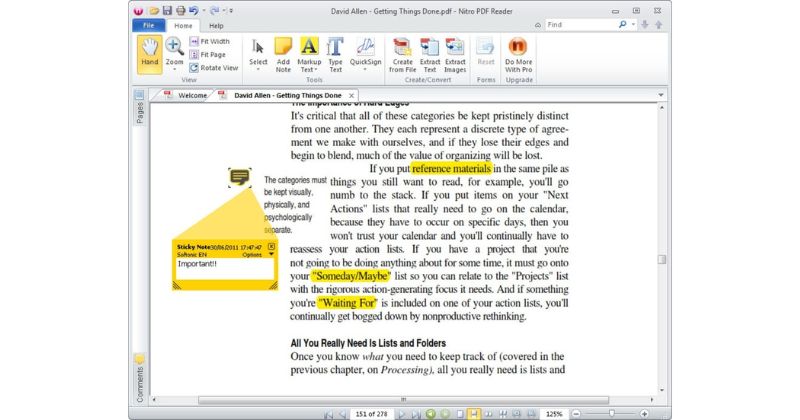
Nitro PDF Reader được yêu thích nhờ giao diện dạng Ribbon tương tự Word hoặc Excel. Người dùng văn phòng sẽ thấy rất quen thuộc ngay từ lần đầu mở.
- Bố cục thanh công cụ giống bộ Office nên dễ tìm chức năng.
- Hỗ trợ đọc, ghi chú, highlight và điền form PDF.
- Cho phép tạo PDF từ nhiều định dạng cơ bản.
- Tốc độ hoạt động ổn định trên đa số máy tính văn phòng.
Nitro PDF Reader là lựa chọn tốt nếu bạn cần nhiều công cụ hơn một phần mềm đọc pdf cơ bản nhưng không muốn dùng một bộ quá nặng như Adobe.
5. PDF-XChange Viewer – Tích hợp công cụ chỉnh sửa đa dạng
PDF-XChange Viewer nổi bật nhờ bộ công cụ chỉnh sửa và ghi chú khá đầy đủ trong khi vẫn giữ dung lượng ở mức vừa phải.
- Cho phép thêm ghi chú, comment, hình dạng, đóng dấu.
- Có tính năng nhận dạng ký tự quang học (OCR) cho file scan.
- Hỗ trợ đo khoảng cách, diện tích trên tài liệu kỹ thuật.
- Mở nhiều tab file PDF kèm thanh xem trước hình thu nhỏ.
Nhờ tính năng OCR, bạn có thể trích xuất chữ từ các tài liệu scan để sao chép hoặc tìm kiếm, rất hữu ích trong môi trường doanh nghiệp.
6. Cool PDF Reader – Ứng dụng xem PDF dung lượng nhỏ nhất thế giới
Cool PDF Reader được giới thiệu là một trong những phần mềm đọc pdf có dung lượng nhỏ nhất hiện nay, thậm chí dưới 1MB.
- Bản portable, chỉ cần tải về là chạy, không cần cài đặt.
- Cực kỳ phù hợp cho máy yếu hoặc chạy từ USB.
- Đáp ứng nhu cầu xem cơ bản, chuyển trang, phóng to thu nhỏ.
- Khởi động nhanh, không cài kèm thành phần phụ.
Nếu bạn chỉ cần mở file để đọc nội dung, không cần ghi chú hoặc chỉnh sửa, Cool PDF Reader là một lựa chọn gọn nhẹ đáng cân nhắc.
7. Skim – Trình đọc và ghi chú PDF tối ưu dành riêng cho Macbook
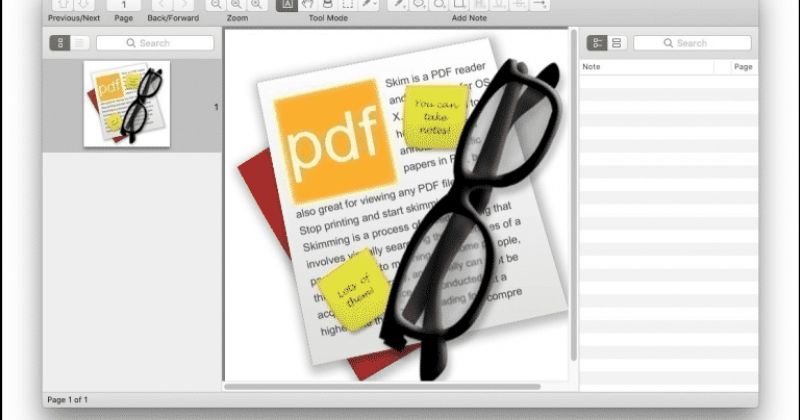
Skim được phát triển riêng cho macOS, tập trung vào trải nghiệm đọc và ghi chú tài liệu, đặc biệt là tài liệu nghiên cứu, luận văn, bài báo khoa học.
- Giao diện phù hợp triết lý thiết kế của Apple, thao tác vuốt chạm mượt mà.
- Hỗ trợ đánh dấu, ghi chú, bookmark trang, tạo mục lục cá nhân.
- Tìm kiếm nhanh trong tài liệu, quản lý ghi chú tiện lợi.
- Phù hợp khi đọc nhiều tài liệu PDF dài trên Macbook.
Skim là lựa chọn lý tưởng cho sinh viên, giảng viên, nhà nghiên cứu đang dùng hệ sinh thái Apple và muốn tối ưu trải nghiệm đọc trên macOS.
8. Expert PDF Reader – Hỗ trợ chỉnh sửa form mẫu và ghi chú nhanh chóng
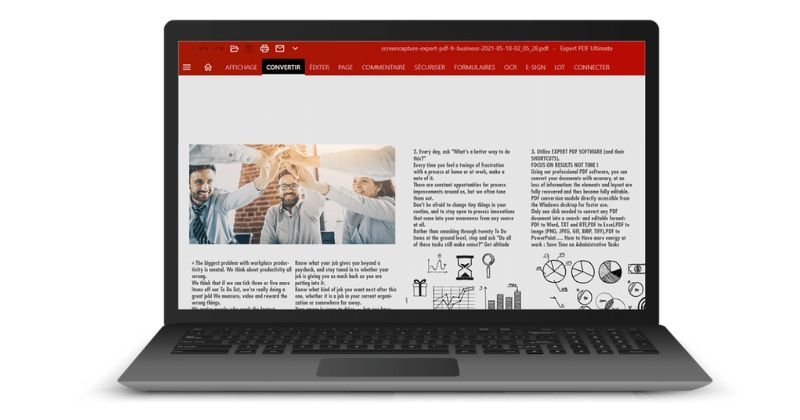
Expert PDF Reader hướng tới nhóm người dùng cần xử lý nhiều biểu mẫu PDF, phiếu đăng ký, hợp đồng.
- Hỗ trợ điền form tương tác, chọn ô, đánh dấu.
- Thêm ghi chú, highlight, đóng dấu vào tài liệu.
- Giao diện trực quan, dễ nắm bắt với người mới.
- Dung lượng ở mức trung bình, phù hợp với đa số cấu hình văn phòng.
Nếu công việc của bạn thường xuyên ký duyệt phiếu, tài liệu, biểu mẫu từ đối tác dưới dạng PDF, Expert PDF Reader là công cụ đáng để thử.
9. Javelin PDF Reader – Phần mềm bảo mật và mã hóa tài liệu cao cấp
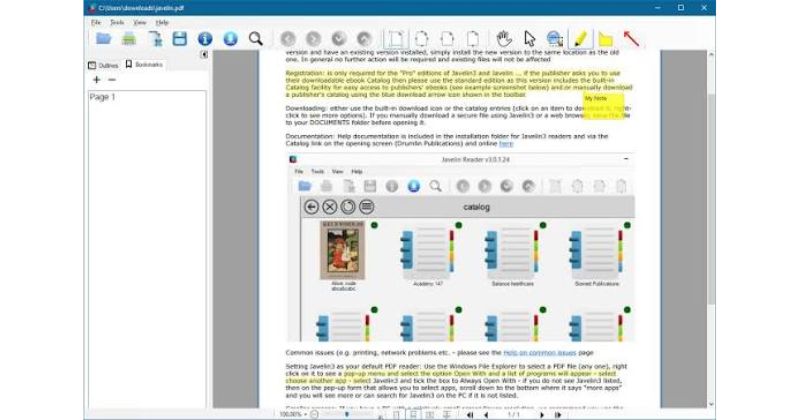
Javelin PDF Reader nổi tiếng nhờ khả năng bảo mật tài liệu, phù hợp với môi trường doanh nghiệp cần kiểm soát chặt chẽ quyền truy cập.
- Hỗ trợ tài liệu được bảo vệ theo chuẩn DRM.
- Cho phép giới hạn in, giới hạn copy nội dung.
- Hỗ trợ mở các file PDF được mã hóa riêng.
- Dung lượng nhẹ, không có nhiều tính năng thừa.
Đối với các tổ chức đào tạo, nhà xuất bản, doanh nghiệp muốn chia sẻ tài liệu nội bộ mà không lo bị sao chép tràn lan, Javelin PDF Reader là lựa chọn đáng tin cậy.
10. MuPDF – Công cụ xem PDF mã nguồn mở, không tốn RAM
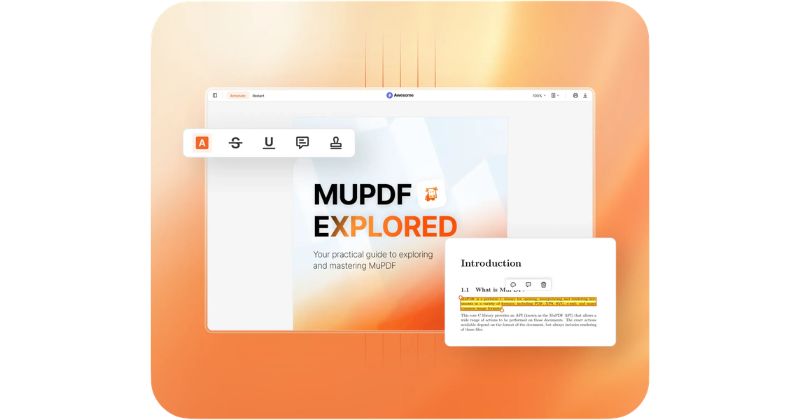
MuPDF là một dự án mã nguồn mở, nổi tiếng trong cộng đồng kỹ thuật vì khả năng render PDF tốc độ cao.
- Dung lượng nhẹ, tiêu thụ ít RAM khi chạy.
- Xử lý tốt tài liệu phức tạp, có nhiều lớp đồ họa.
- Phiên bản dòng lệnh phù hợp cho lập trình viên và admin.
- Giao diện đồ họa đơn giản, tập trung vào việc hiển thị nội dung.
Nếu bạn muốn một công cụ đọc PDF hiệu năng cao, ổn định, không bị cài kèm các thành phần quảng cáo, MuPDF là lựa chọn rất đáng lưu ý.
11. Đọc file PDF trực tiếp bằng trình duyệt web (Chrome, Edge, Safari)
Ngoài các phần mềm chuyên dụng, bạn có thể dùng ngay trình duyệt web để mở file PDF mà không cần cài thêm gì.
- Chỉ cần kéo thả file PDF vào cửa sổ trình duyệt để xem.
- Microsoft Edge và Chrome đã tích hợp sẵn trình đọc PDF khá tốt.
- Hỗ trợ phóng to, thu nhỏ, tìm kiếm trong tài liệu.
- Một số trình duyệt cho phép highlight và thêm ghi chú cơ bản.
Cách này cực kỳ tiện khi bạn dùng máy lạ, máy công cộng hoặc không muốn cài thêm phần mềm đọc pdf trên máy tính.
12. Xem và chỉnh sửa file PDF trực tuyến thông qua Google Drive
Google Drive không chỉ lưu trữ mà còn cho phép bạn xem và xử lý cơ bản tài liệu PDF ngay trên trình duyệt.
- Chỉ cần tải file PDF lên Drive là có thể mở xem mọi lúc mọi nơi.
- Có thể chia sẻ tài liệu với đồng nghiệp, cấp quyền xem hoặc tải.
- Tính năng OCR hỗ trợ chuyển file PDF dạng scan hoặc ảnh sang Google Docs để chỉnh sửa.
- Không cần cài phần mềm đọc file pdf trên máy, phù hợp khi làm việc đa thiết bị.
Đây là giải pháp lý tưởng cho những ai làm việc nhiều trên đám mây, thường xuyên di chuyển và cần truy cập tài liệu trên nhiều thiết bị khác nhau.
Nên chọn phần mềm đọc PDF nào cho thiết bị của bạn?
Dựa trên cấu hình thiết bị và nhu cầu sử dụng, bạn có thể rút gọn lựa chọn phần mềm đọc pdf phù hợp theo từng nhóm dưới đây.
Dành cho máy tính văn phòng cấu hình yếu (chỉ cần mở xem nhanh)
Nếu máy tính của bạn có RAM thấp, CPU đời cũ hoặc thường xuyên mở nhiều ứng dụng cùng lúc, ưu tiên hàng đầu là sự nhẹ nhàng và ổn định.
- Sumatra PDF: Cài đặt chỉ vài MB, mở file cực nhanh, phù hợp để đọc tài liệu, ebook, báo cáo mà không cần ghi chú phức tạp.
- Cool PDF Reader: Dạng portable, không cần cài đặt, tiện mang theo trong USB và dùng trên nhiều máy.
- MuPDF: Phù hợp với người dùng kỹ thuật yêu thích phần mềm mã nguồn mở, cần render nhanh và tiêu thụ ít tài nguyên.
Dành cho dân văn phòng, kế toán (cần bôi đen, highlight, điền form)
Nhân viên văn phòng, kế toán, hành chính nhân sự hay phải xử lý hợp đồng, hóa đơn, biểu mẫu rất cần các công cụ ghi chú và điền form.
- Foxit Reader: Giao diện tiếng Việt, bộ công cụ highlight, comment, ký tên, đóng dấu đầy đủ. Dễ hướng dẫn cả cho người ít kinh nghiệm.
- Nitro PDF Reader: Giao diện giống Word nên dân văn phòng làm quen rất nhanh, hỗ trợ tạo và điền form hiệu quả.
- Expert PDF Reader: Tập trung vào biểu mẫu, thích hợp cho công việc có nhiều phiếu đăng ký, form nội bộ.
Dành cho in ấn chuyên nghiệp hoặc làm việc với file PDF cực nặng
Với các đơn vị in ấn, thiết kế, xây dựng, tài liệu PDF thường có dung lượng rất lớn, chứa nhiều hình ảnh sắc nét và yêu cầu hiển thị chuẩn.
- Adobe Acrobat Reader: Lựa chọn gần như bắt buộc nếu bạn cần đảm bảo file hiển thị đúng màu, đúng font, đúng bố cục như thiết kế gốc.
- PDF-XChange Viewer: Phù hợp để xem và đo đạc trên bản vẽ hoặc tài liệu kỹ thuật, kết hợp thêm tính năng OCR khi xử lý tài liệu scan.
- Javelin PDF Reader: Phù hợp khi bạn không chỉ cần đọc mà còn phải bảo vệ tài liệu in ấn, hạn chế in hoặc copy trái phép.
Các bài viết về Phần mềm văn phòng sẽ giúp bạn có thêm lựa chọn để tối ưu năng suất làm việc.
Câu hỏi thường gặp về cách mở file PDF (FAQ)
Tại sao máy tính của tôi không mở được file PDF dù đã tải phần mềm?
Tình trạng tải phần mềm đọc pdf nhưng nhấp vào file vẫn mở bằng trình duyệt hoặc báo lỗi khá phổ biến. Thường là do hệ điều hành chưa đặt phần mềm mới cài là ứng dụng mặc định để mở file PDF.
Bạn có thể khắc phục bằng cách:
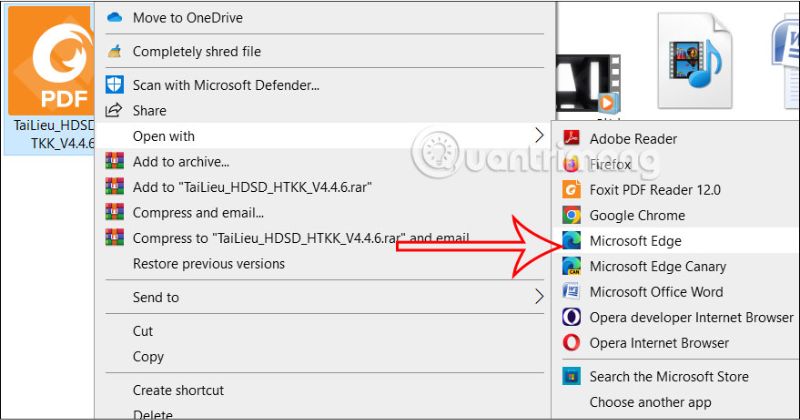
- Nhấp chuột phải vào bất kỳ file PDF nào trên máy.
- Chọn mục mở bằng, sau đó chọn phần mềm như Foxit Reader hoặc Adobe Acrobat Reader.
- Chọn tiếp tùy chọn luôn dùng ứng dụng này để mở file PDF.
Sau khi thiết lập, mọi file PDF sau này sẽ tự động mở bằng phần mềm đọc file pdf mà bạn đã chọn thay vì mở bằng trình duyệt.
Phần mềm đọc PDF có thể chỉnh sửa chữ trong file được không?
Đa số phần mềm đọc pdf miễn phí chỉ được thiết kế để xem và ghi chú, không nhằm mục đích chỉnh sửa nội dung gốc như khi dùng Word.
- Các phần mềm dạng Reader thường cho phép highlight, gạch chân, thêm ghi chú, chèn một lớp text mới lên trên tài liệu.
- Chúng không cho phép bạn sửa trực tiếp đoạn chữ có sẵn hoặc di chuyển bố cục nội dung.
- Nếu muốn chỉnh sửa sâu, bạn cần dùng các phần mềm dạng Editor có bản quyền, ví dụ như Adobe Acrobat Pro, Foxit PDF Editor hoặc một số công cụ chỉnh sửa PDF chuyên dụng khác.
Vì vậy, hãy xác định rõ mục đích trước khi cài: nếu bạn chỉ cần mở và đọc tài liệu, một phần mềm đọc file pdf miễn phí là đủ. Nếu cần chỉnh sửa nội dung, hãy chuẩn bị phương án nâng cấp lên các công cụ trả phí phù hợp.
