

Sau nhiều thử nghiệm thực tế, phần mềm quay màn hình máy tính miễn phí và không dính watermark đang là lựa chọn hàng đầu cho người sáng tạo nội dung, giảng viên và học viên. Bài viết này đi sâu vào từng công cụ, nêu rõ ưu nhược điểm, đặc biệt nhấn mạnh các yếu tố giúp ghi hình không gặp watermark, không giới hạn thời gian, thu âm hai chiều và tối ưu tài nguyên để chơi game không bị tụt FPS. Bạn sẽ tìm thấy cả công cụ dành cho người mới và người làm chuyên sâu. Bạn có thể xem thêm bài tổng quan về các dòng phần mềm quay màn hình chuyên dụng để có góc nhìn so sánh đầy đủ nhất.
Các tiêu chí then chốt để lựa chọn phần mềm quay màn hình máy tính chuẩn
Để được xem là phần mềm quay màn hình máy tính chuẩn, cần đáp ứng 4 yêu cầu khắt khe sau. Việc cân nhắc kỹ lưỡng sẽ giúp bạn tránh rắc rối khi xuất bản video và tiết kiệm thời gian chỉnh sửa.
- Không chèn logo hình mờ (watermark) lên video sau khi ghi hình.
- Không giới hạn thời lượng ghi hình, cho phép ghi liên tục khi cần thuyết trình hoặc phát livestream.
- Hỗ trợ ghi âm thanh hai chiều, tức là thu được cả âm thanh hệ thống và micro cùng lúc.
- Tối ưu phần cứng để không gây tụt khung hình (FPS) khi chơi game hoặc làm việc với đồ họa nặng.
Top phần mềm quay màn hình máy tính miễn phí 100% không dính watermark
Những công cụ dưới đây được đánh giá cao ở khả năng quay miễn phí và không có watermark. Đây là lựa chọn phù hợp cho người dùng tìm kiếm bản sạch, dễ sử dụng và có thể ghi hình với nhiều tùy chọn đầu vào âm thanh.
Phần mềm OBS Studio — Lựa chọn số một của streamer và chuyên gia
OBS Studio là dự án phần mềm nguồn mở hoàn toàn miễn phí, không giới hạn tính năng và hoàn toàn không gắn watermark. Người dùng có thể ghi hình ở nhiều nguồn khác nhau và thao tác phức tạp để tối ưu chất lượng. OBS cho phép ghi hình ở 60 FPS và độ phân giải 4K, rất phù hợp cho các kênh YouTube, livestreams hoặc giảng dạy trực tiếp. Điểm yếu của OBS là giao diện khá phức tạp và đòi hỏi thời gian làm quen để tối ưu các thông số. Tuy nhiên, nhờ hệ sinh thái plugin phong phú và khả năng tách luồng âm thanh độc lập, OBS được đánh giá là công cụ chuyên nghiệp cho người dùng tìm kiếm sự linh hoạt cao.
- Miễn phí 100%, không watermark.
- Hỗ trợ ghi âm hai chiều qua các nguồn đầu vào linh hoạt.
- Quay ở 60 FPS, thậm chí 4K với cấu hình phù hợp và phần cứng đủ mạnh.
- Yêu cầu thời gian làm quen do giao diện nhiều thiết lập và tùy chọn phức tạp.
Công cụ Xbox Game Bar có sẵn trên Windows 10 và Windows 11

Xbox Game Bar là tiện ích ghi hình tích hợp sẵn trên hệ điều hành Windows, không cần cài đặt thêm phần mềm. Người dùng chỉ cần nhấn Windows + G để mở bảng điều khiển và bắt đầu ghi lại trận game hoặc ứng dụng. Đây là lựa chọn nhanh gọn cho người dùng Windows, nhất là khi bạn cần một công cụ “ghi nhanh” mà không muốn cài đặt thêm phần mềm. Điểm trừ là nó không phải dành cho mọi trường hợp ghi hình với cấu hình phức tạp hay cần tinh chỉnh nhiều thông số chất lượng cao như OBS.
- Không cần cài đặt phần mềm bổ sung.
- Ghi âm hai chiều qua mic và âm thanh hệ thống.
- Giới hạn tính năng ở mức tương đối so với các phần mềm chuyên sâu.
- Phù hợp với ghi nhanh và ghi âm trong lúc chơi game hoặc chia sẻ màn hình ứng dụng.
Phần mềm FlashBack Express thân thiện cho người mới
FlashBack Express là một lựa chọn thân thiện cho người mới bắt đầu với giao diện trực quan và không watermark ở phiên bản miễn phí. Người dùng có thể chọn ghi toàn màn hình hoặc một cửa sổ cụ thể. Công cụ này dễ làm quen, giúp người dùng nhanh chóng nắm bắt cách ghi và lưu video chất lượng tốt mà không phức tạp. Tuy nhiên, phiên bản miễn phí có một số hạn chế như tùy chọn chỉnh sửa nâng cao và chất lượng xuất có giới hạn so với phiên bản trả phí.
- Giao diện tối giản, dễ tiếp cận cho người mới.
- Không có watermark trong phiên bản miễn phí, xuất ra chất lượng ổn định.
- Hỗ trợ ghi toàn màn hình hoặc cửa sổ tùy chọn.
- Hạn chế các tính năng chỉnh sửa nâng cao so với bản trả phí.
Top phần mềm quay màn hình máy tính chuyên nghiệp có tính năng chỉnh sửa
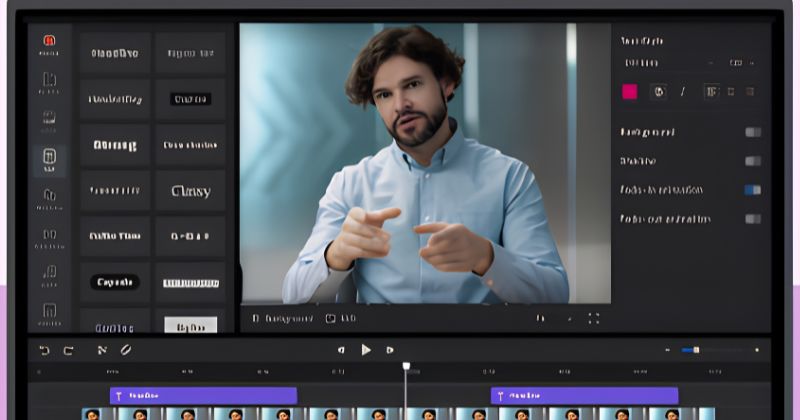
Đối với người làm video bài giảng, khóa học hoặc nội dung có yêu cầu chỉnh sửa sau quay, các phần mềm chuyên nghiệp tích hợp tính năng dựng và chỉnh sửa sẽ tối ưu hiệu quả công việc. Những công cụ sau đây không miễn phí hoàn toàn như các công cụ ở trên nhưng mang lại chất lượng và khả năng biên tập mạnh mẽ. Bên cạnh các phần mềm ghi hình truyền thống, xu hướng ứng dụng công nghệ AI tạo video tự động cũng đang giúp tiết kiệm đáng kể thời gian hậu kỳ.
Phần mềm Camtasia Studio — Bộ công cụ quay và dựng video tất cả trong một
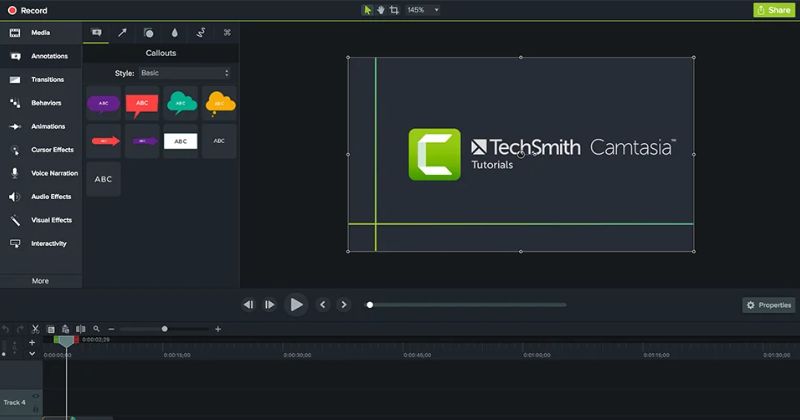
Camtasia Studio là một trong những giải pháp all-in-one phổ biến cho việc quay màn hình và dựng video. Nó cho phép bạn ghi lại màn hình, chèn chú thích, hiệu ứng zoom và pan, thêm chú thích đồ họa và rất dễ sử dụng cho người dùng không chuyên. Camtasia có lợi thế ở khả năng chỉnh sửa tích hợp, giúp tiết kiệm thời gian hậu kỳ. Tuy nhiên, bản quyền của Camtasia có chi phí cao hơn và người dùng cần xem xét ROI trước khi đầu tư. Đây là lựa chọn phù hợp cho người làm khóa học, tutorial và nội dung giáo dục có yêu cầu chỉnh sửa trình tự, dễ dàng chia sẻ và nhúng video chất lượng cao.
- Ghi hình chất lượng cao và tích hợp công cụ chỉnh sửa mạnh mẽ.
- Zoom và Pan con trỏ chuột, chú thích đồ họa dễ sử dụng.
- Chi phí bản quyền cao so với các lựa chọn miễn phí.
- Phù hợp với người dùng cần sản phẩm video chuyên nghiệp sẵn sàng đầu tư.
Phần mềm Bandicam — Siêu phẩm quay game nhẹ dành cho máy tính cấu hình yếu
Bandicam nổi tiếng với khả năng tối ưu đồ họa DirectX/OpenGL và xuất ra tệp có kích thước nhỏ, rất thích hợp cho máy tính cấu hình yếu. Phiên bản miễn phí của Bandicam sẽ có watermark và giới hạn thời lượng xuất, nhưng khi bạn nâng cấp bản đầy đủ sẽ loại bỏ watermark và cho phép xuất video chất lượng cao. Bandicam đặc biệt được người dùng ưa chuộng cho việc quay game, hướng tới người dùng cần hiệu suất cao với tiêu tốn tài nguyên CPU thấp. Tuy nhiên, do bản miễn phí có watermark và giới hạn, nhiều người sẽ nâng cấp để khai thác tối đa tính năng chuyên nghiệp. Đối với các nhà sáng tạo nội dung, việc phối hợp mượt mà giữa công cụ quay và các phần mềm thiết kế đồ họa sẽ nâng tầm chuyên nghiệp cho toàn bộ sản phẩm video.
- Quay game và màn hình với tối ưu DirectX/OpenGL, tệp đầu ra nhẹ.
- Giao diện người dùng thân thiện và dễ nhận diện cho người mới.
- Bản miễn phí có watermark và giới hạn thời lượng xuất.
- Phù hợp với người dùng cần phần mềm quay máy tính nhẹ và tối ưu đồ họa.
Hướng dẫn thiết lập cài đặt để quay video sắc nét và ghi âm trong trẻo
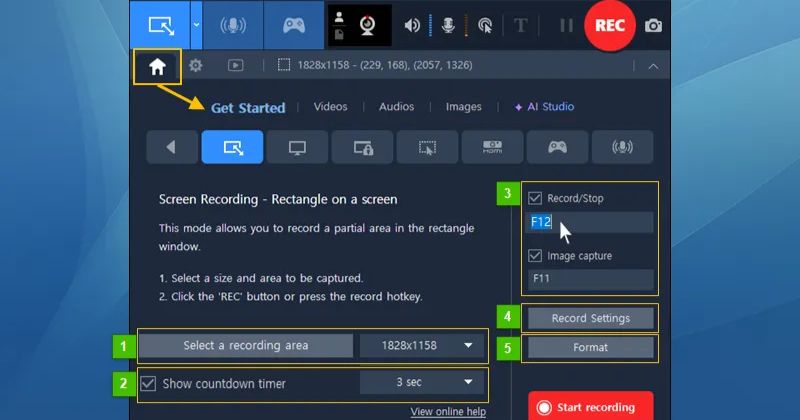
Để đạt được chất lượng cao, bạn cần tinh chỉnh một số thiết lập cơ bản và tối ưu hóa nguồn âm thanh, cũng như encoder và khung hình. Dưới đây là hướng dẫn chi tiết cho các trường hợp phổ biến.
Cấu hình nguồn âm thanh Microphone và Stereo Mix
Để ghi được cả âm thanh micrô và âm thanh hệ thống mà video không lẫn tạp âm, hãy thực hiện các bước sau. Trên máy tính Windows, bạn có thể bật Stereo Mix (tổng hợp âm thanh hệ thống) ở mục recording devices nếu driver âm thanh đảm bảo tính năng này. Đặt Microphone làm đầu vào chính và bật Stereo Mix làm nguồn âm thanh hệ thống hoặc chọn ghép chúng trong phần thiết lập nguồn âm thanh của phần mềm quay. Việc này giúp âm thanh từ máy tính và giọng nói được ghi cùng lúc mà chất lượng vẫn ở mức trong trẻo. Nếu Stereo Mix không có sẵn, bạn có thể dùng các kênh âm thanh ảo hoặc phần mềm trung gian để ghép âm thanh hệ thống với micro rồi ghi bằng OBS hoặc Bandicam.
- Chọn đúng cổng âm thanh và micrô trong cài đặt hệ thống và trong phần mềm quay.
- Đảm bảo micrô không bị lẫn tạp âm bằng cách bật lọc tiếng ồn trong cài đặt phần mềm (nếu có).
- Kiểm tra âm thanh trước khi quay để tránh tình trạng video sau khi ghép mất tiếng hoặc có tạp âm.
Tùy chỉnh thông số Encoder và tốc độ khung hình (Frame Rate)
Việc chọn encoder và tốc độ khung hình phù hợp là yếu tố quyết định tới chất lượng và hiệu suất quay. Đối với phần cứng phổ thông, ưu tiên sử dụng bộ mã hóa phần cứng (Nvidia NVENC hoặc AMD VCE) thay vì mã hóa bằng CPU để giải phóng tài nguyên cho trò chơi hoặc ứng dụng đang chạy. Thiết lập ở mức 60 FPS cho video mượt mà, đặc biệt khi quay nội dung có chuyển động nhanh như chơi game hoặc trình chiếu màn hình. Đối với quay tutorial hoặc bài giảng, 1080p ở 60 FPS là sự cân bằng giữa chất lượng và dung lượng file. Nếu máy có GPU mạnh và bạn cần chất lượng cao hơn, có thể cân nhắc 4K ở 30 FPS hoặc 60 FPS với bitrate phù hợp để tránh lag.
- Sử dụng NVENC (Nvidia) hoặc VCE/AVC (AMD) làm encoder để tối ưu tải CPU.
- Đối với 1080p60, đặt bitrate từ 10–20 Mbps tùy độ phức tạp nội dung; với 4K cần bitrate cao hơn.
- Đảm bảo preload/buffer và ổ cứng có dung lượng đủ lớn cho video dài.
- Kiểm tra hiệu suất trong game và điều chỉnh đồng thời để giữ ổn định 60 FPS.
Những câu hỏi thường gặp về phần mềm quay màn hình máy tính
Tại sao video quay màn hình lại bị giật lag và đen màn hình?
Nguyên nhân phổ biến là sự xung đột giữa hai card đồ họa onboard và card rời, hoặc cài đặt GPU bị thiếu tối ưu. Ngoài ra, một số phần mềm quay sử dụng encoder phần cứng nhưng driver lại bị lỗi, hoặc thiết lập ưu tiên GPU cho ứng dụng quay chưa được thiết lập đúng. Để khắc phục, bạn có thể:
- Chuyển quyền ưu tiên GPU cho phần mềm quay trong Windows Settings > Graphics settings, chọn “High performance” cho card đồ họa rời và áp dụng cho ứng dụng quay cụ thể (OBS, Camtasia, Bandicam, v.v.).
- Cập nhật driver đồ họa lên phiên bản mới nhất từ nhà sản xuất để đảm bảo tương thích tốt với mã hóa phần cứng.
- Đảm bảo không bật chế độ Game Mode của Windows khi đang ghi hình, vì nó có thể tác động đến hiệu suất ghi hình.
- Kiểm tra xem encoder đang dùng là NVENC/VCE hay x264 và thử chuyển đổi giữa các chế độ để xem liệu có cải thiện được hay không.
Phần mềm nào vừa quay màn hình vừa bật được webcam khuôn mặt người nói?
Cả OBS Studio và Camtasia Studio đều hỗ trợ chế độ ghi hình với webcam ở chế độPicture-in-Picture (PiP) hoặc webcam overlay. OBS cho phép bạn thêm nguồn video từ webcam và ghép với màn hình quay bằng nhiều lớp nguồn, cho phép điều chỉnh kích thước và vị trí. Camtasia cũng cung cấp tính năng ghi hình webcam tích hợp và ghép với nội dung màn hình một cách trực quan. Tùy thuộc vào nhu cầu chỉnh sửa và ngân sách, bạn có thể chọn OBS cho sự linh hoạt tối đa hoặc Camtasia cho trải nghiệm chỉnh sửa tích hợp sẵn.
- OBS Studio: linh hoạt, PiP dễ thao tác nhưng cần làm quen với các nguồn.
- Camtasia Studio: tích hợp ghi và chỉnh sửa webcam tốt, dễ sử dụng nhưng có chi phí bản quyền.
