



Nếu bạn chưa biết bắt đầu từ đâu, 10 phím tắt máy tính dưới đây chính là bộ nền tảng mà bất kỳ ai cũng nên thuộc lòng. Erchis Systems đã thêm cột “Khi nào dùng” để bạn hình dung được ngữ cảnh thực tế thay vì chỉ đọc tên phím rồi quên.
| Phím tắt | Chức năng | Khi nào dùng |
|---|---|---|
| Ctrl + C | Sao chép | Khi cần copy đoạn văn bản, file hoặc hình ảnh mà không muốn xóa bản gốc |
| Ctrl + V | Dán | Ngay sau khi sao chép, dán nội dung vào vị trí mới trong tài liệu hoặc thư mục khác |
| Ctrl + Z | Hoàn tác | Khi lỡ xóa nhầm, gõ sai hoặc thực hiện thao tác không mong muốn – nhấn là quay lại bước trước |
| Ctrl + X | Cắt | Khi muốn di chuyển nội dung từ vị trí này sang vị trí khác (copy đồng thời xóa bản gốc) |
| Alt + Tab | Chuyển cửa sổ | Khi đang mở nhiều ứng dụng và cần nhảy qua lại giữa các cửa sổ mà không cần dùng chuột |
| Win + L | Khóa máy tính | Khi rời bàn làm việc hoặc ghế ngồi, cần bảo mật máy ngay lập tức |
| Win + E | Mở File Explorer | Khi cần truy cập thư mục, ổ đĩa nhanh mà không phải tìm biểu tượng trên desktop |
| Win + D | Hiện desktop | Khi màn hình đang ngập cửa sổ và cần quay về desktop nhanh để mở file hoặc shortcut |
| Ctrl + Shift + Esc | Mở Task Manager | Khi ứng dụng bị treo, đơ và bạn cần tắt cưỡng bức hoặc kiểm tra mức sử dụng RAM, CPU |
| Win + Shift + S | Chụp vùng màn hình | Khi cần chụp một phần cụ thể trên màn hình để gửi cho đồng nghiệp hoặc lưu lại Sau khi chụp, bạn có thể sử dụng các phần mềm ghép ảnh để chỉnh sửa và kết hợp chúng một cách chuyên nghiệp. |
Chỉ cần thuộc 10 tổ hợp phím tắt trên máy tính này, bạn đã xử lý được khoảng 80% thao tác hàng ngày nhanh hơn đáng kể. Kinh nghiệm của mình là hãy bắt đầu tập dùng 2 – 3 phím tắt mỗi tuần thay vì cố nhớ hết cùng lúc – tay sẽ quen dần và sau vài tuần bạn sẽ bấm mà không cần nghĩ.
Tổ hợp phím tắt sao chép, dán và chỉnh sửa văn bản
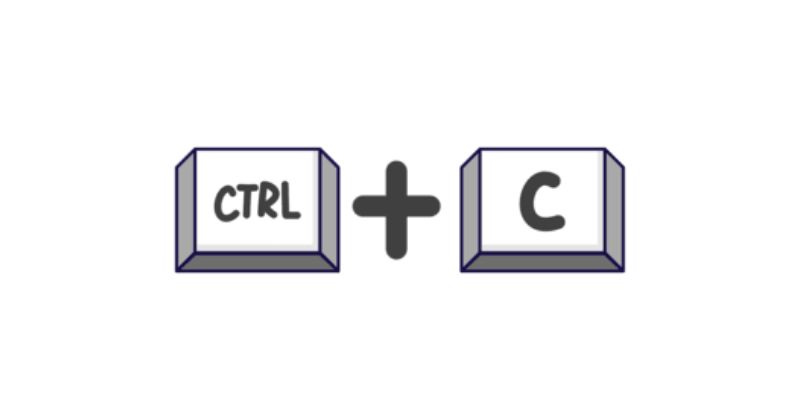
Nhóm các tổ hợp phím tắt trên máy tính dành cho việc sao chép, dán và chỉnh sửa văn bản là nhóm được sử dụng thường xuyên nhất – gần như mỗi lần ngồi trước máy tính bạn đều cần đến ít nhất một trong số chúng. Dưới đây là danh sách đầy đủ kèm chức năng cụ thể.
| Phím tắt | Chức năng |
|---|---|
| Ctrl + C | Sao chép nội dung đang chọn (văn bản, file, hình ảnh) vào bộ nhớ tạm |
| Ctrl + V | Dán nội dung từ bộ nhớ tạm vào vị trí con trỏ hiện tại |
| Ctrl + X | Cắt nội dung đang chọn – sao chép vào bộ nhớ tạm đồng thời xóa khỏi vị trí gốc |
| Ctrl + Z | Hoàn tác thao tác vừa thực hiện, quay lại trạng thái trước đó |
| Ctrl + Y | Làm lại thao tác đã hoàn tác (ngược lại với Ctrl + Z) |
| Ctrl + A | Chọn tất cả nội dung trong tài liệu hoặc cửa sổ hiện tại |
| Ctrl + F | Mở hộp tìm kiếm để tìm từ hoặc cụm từ trong tài liệu, trang web |
| Ctrl + H | Mở hộp tìm và thay thế – tìm từ cụ thể rồi thay bằng từ khác |
| Ctrl + S | Lưu tài liệu hiện tại ngay lập tức |
Một mẹo mà nhiều người bỏ qua: Ctrl + Z không chỉ hoàn tác một lần mà có thể nhấn liên tục để quay lại nhiều bước. Trong Word hay Google Docs, bạn có thể hoàn tác hàng chục thao tác gần nhất. Tương tự, Ctrl + Y cho phép bạn “làm lại” những gì vừa hoàn tác nếu lỡ nhấn Ctrl + Z quá tay.
Ngoài ra, có một phím tắt ít người biết nhưng cực kỳ hữu ích là Ctrl + Shift + V. Phím tắt này dán nội dung nhưng loại bỏ toàn bộ định dạng gốc (font chữ, màu sắc, cỡ chữ), chỉ giữ lại văn bản thuần. Khi bạn copy nội dung từ web rồi dán vào Word hay email, dùng Ctrl + Shift + V sẽ tránh được tình trạng font chữ, màu nền lộn xộn. Những phím tắt như vậy đặc biệt quan trọng khi làm việc với phần mềm thiết kế đồ họa, nơi độ chính xác và tốc độ thao tác là yếu tố then chốt.
Còn Ctrl + S thì mình khuyên bạn nên biến thành phản xạ – cứ viết được một đoạn là nhấn Ctrl + S ngay. Thói quen nhỏ này đã cứu mình không ít lần khi máy tính bất ngờ tắt nguồn hoặc ứng dụng bị crash giữa chừng.
Tổ hợp phím tắt chuyển đổi và quản lý cửa sổ
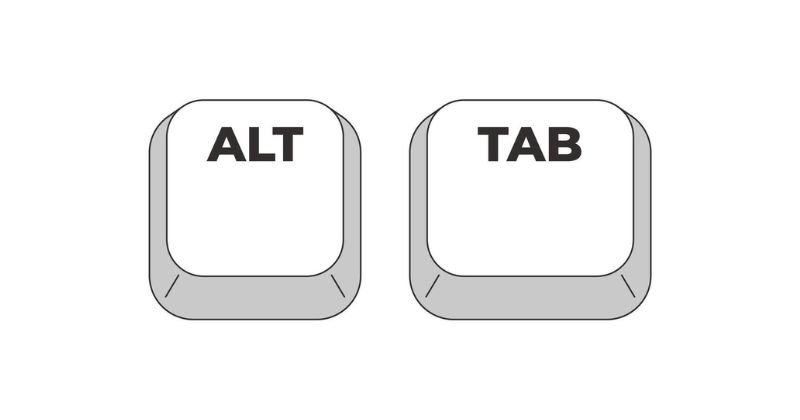
Khi bạn mở cùng lúc trình duyệt, Word, Excel, Zalo và vài ứng dụng khác, việc dùng chuột để click chọn từng cửa sổ sẽ rất chậm. Nhóm phím tắt chuyển cửa sổ dưới đây giúp bạn điều phối mọi thứ trên màn hình nhanh gọn hơn nhiều.
Alt + Tab là tổ hợp phổ biến nhất để chuyển đổi giữa các cửa sổ đang mở. Nhấn giữ Alt rồi bấm Tab, một bảng xem trước tất cả cửa sổ sẽ hiện lên. Tiếp tục bấm Tab (vẫn giữ Alt) để di chuyển đến cửa sổ bạn muốn, thả tay ra là cửa sổ đó nhảy lên trước. Nếu chỉ có 2 cửa sổ cần chuyển qua lại, bạn chỉ cần nhấn Alt + Tab một lần là xong – không cần nhìn bảng xem trước.
Win + Tab mở Task View – giao diện xem toàn bộ cửa sổ đang mở dưới dạng thu nhỏ, kèm theo danh sách desktop ảo ở phía trên. Khác với Alt + Tab, Win + Tab không cần giữ phím mà hiển thị cố định để bạn chọn bằng chuột hoặc phím mũi tên. Trên Windows 10, Task View còn hiển thị Timeline (dòng thời gian hoạt động gần đây).
Alt + F4 đóng cửa sổ hoặc ứng dụng đang ở phía trước. Nếu bạn đang ở desktop (không có cửa sổ nào được chọn), Alt + F4 sẽ mở hộp thoại tắt máy – đây cũng là một cách tắt máy tính bằng tổ hợp phím nhanh mà mình sẽ hướng dẫn chi tiết ở phần sau. Lưu ý rằng khi dùng Alt + F4 để đóng ứng dụng có tài liệu chưa lưu, Windows sẽ hỏi bạn có muốn lưu trước khi đóng không – vì vậy bạn không cần lo mất dữ liệu nếu đọc kỹ hộp thoại hiện ra.
Win + D hiển thị desktop ngay lập tức bằng cách thu nhỏ tất cả cửa sổ. Nhấn Win + D lần nữa sẽ khôi phục lại toàn bộ cửa sổ về vị trí cũ. Phím tắt này rất tiện khi bạn cần mở nhanh một file trên desktop hoặc đơn giản là muốn “dọn” màn hình tạm thời.
Win + M cũng thu nhỏ tất cả cửa sổ xuống thanh taskbar, nhưng khác với Win + D ở chỗ: Win + M không có chức năng khôi phục khi nhấn lần nữa. Muốn mở lại, bạn phải dùng Win + Shift + M. Trong thực tế, mình thấy Win + D tiện hơn vì bấm cùng một tổ hợp là thu nhỏ hoặc khôi phục lại.
Win + L khóa màn hình máy tính ngay lập tức và đưa bạn về màn hình đăng nhập. Đây là phím tắt trên máy tính mà dân văn phòng nên tập thành phản xạ – mỗi khi rời ghế, dù chỉ vài phút, nhấn Win + L để tránh người khác truy cập máy của bạn.
Tổ hợp phím tắt với phím Windows

Phím Windows (phím có biểu tượng cửa sổ, thường nằm giữa Ctrl và Alt bên trái bàn phím) là “chìa khóa” mở ra rất nhiều tính năng hệ thống mà không cần dùng chuột. Dưới đây mình chia thành hai nhóm nhỏ để bạn dễ theo dõi: nhóm mở cài đặt, tiện ích và nhóm sắp xếp cửa sổ, desktop ảo.
Mở nhanh cài đặt và tiện ích (Win + I, Win + E, Win + R, Win + S, Win + A…)
Win + I mở ứng dụng Settings (Cài đặt) của Windows. Thay vì phải click Start rồi tìm biểu tượng bánh răng, bạn chỉ cần một lần nhấn. Từ đây bạn có thể chỉnh Wi-Fi, Bluetooth, màn hình, âm thanh, tài khoản và hầu hết mọi thiết lập hệ thống.
Win + E mở File Explorer – cửa sổ quản lý file và thư mục. Mình dùng phím tắt này nhiều nhất trong ngày vì hầu như lúc nào cũng cần truy cập file. Bạn có thể nhấn Win + E nhiều lần để mở nhiều cửa sổ File Explorer cùng lúc, rất tiện khi cần kéo thả file giữa các thư mục.
Win + R mở hộp thoại Run – cho phép bạn gõ tên chương trình hoặc lệnh để chạy trực tiếp. Ví dụ, gõ “calc” rồi Enter để mở máy tính, gõ “notepad” để mở Notepad, hoặc gõ “cmd” để mở Command Prompt. Đây là tổ hợp phím tắt trên máy tính mà người dùng nâng cao rất hay dùng vì nó nhanh hơn việc tìm ứng dụng trong Start Menu.
Win + S mở thanh tìm kiếm của Windows. Bạn gõ tên ứng dụng, file, cài đặt hoặc thậm chí câu hỏi – Windows sẽ hiển thị kết quả ngay. Trên Windows 11, Win + S còn tích hợp tìm kiếm trên web.
Win + A mở Action Center trên Windows 10 hoặc Quick Settings trên Windows 11. Tại đây bạn có thể bật tắt nhanh Wi-Fi, Bluetooth, chế độ máy bay, Night Light, điều chỉnh độ sáng và âm lượng mà không cần vào Settings.
Win + V mở lịch sử bộ nhớ tạm (Clipboard History). Thay vì chỉ dán được nội dung sao chép gần nhất (Ctrl + V), Win + V cho bạn xem và chọn từ danh sách tất cả nội dung đã copy trước đó – bao gồm cả văn bản và hình ảnh. Lần đầu sử dụng, Windows sẽ yêu cầu bạn bật tính năng này lên.
Win + dấu chấm (.) mở bảng chọn emoji và ký tự đặc biệt. Khi đang soạn email hay nhắn tin trên máy tính, bạn có thể chèn emoji mà không cần copy từ web. Trên Windows 11, bảng này còn có thêm GIF, kaomoji và ký tự đặc biệt.
Sắp xếp cửa sổ và desktop ảo (Win + mũi tên, Win + Ctrl + D, Snap Layout)
Win + mũi tên trái hoặc phải đưa cửa sổ hiện tại chiếm nửa trái hoặc nửa phải màn hình. Đây là tính năng Snap cực kỳ hữu ích khi bạn cần xem hai tài liệu hoặc hai ứng dụng song song – ví dụ mở file Word bên trái để viết và trình duyệt bên phải để tra cứu. Nếu bạn tiếp tục nhấn Win + mũi tên (ví dụ Win + trái rồi Win + trái thêm lần nữa), cửa sổ sẽ di chuyển sang màn hình phụ (nếu bạn dùng hai màn hình).
Win + mũi tên lên phóng to cửa sổ hiện tại ra toàn màn hình. Win + mũi tên xuống thu nhỏ cửa sổ hoặc khôi phục về kích thước bình thường. Nhấn Win + xuống thêm lần nữa sẽ thu cửa sổ xuống thanh taskbar.
Win + Z (trên Windows 11) mở Snap Layout – hiển thị các bố cục chia màn hình có sẵn để bạn chọn. Thay vì phải kéo thả cửa sổ bằng tay, bạn chỉ cần chọn một ô trong bố cục và Windows sẽ tự sắp xếp. Các bố cục phổ biến gồm chia đôi, chia ba hoặc chia bốn phần màn hình. Đây là một trong những cải tiến hay nhất của Windows 11 mà ít người biết.
Win + Ctrl + D tạo một desktop ảo mới. Desktop ảo cho phép bạn tách các nhóm công việc ra nhiều màn hình – ví dụ desktop 1 dùng cho công việc (Word, Excel, email), desktop 2 dùng cho giải trí (Spotify, trình duyệt xem phim). Mỗi desktop có bộ cửa sổ riêng, giúp màn hình luôn gọn gàng.
Win + Ctrl + mũi tên trái hoặc phải chuyển nhanh giữa các desktop ảo đã tạo. Bạn có thể nhảy từ desktop công việc sang desktop giải trí chỉ trong một giây mà không cần đóng hay thu nhỏ bất kỳ ứng dụng nào.
Win + Ctrl + F4 đóng desktop ảo hiện tại. Các cửa sổ đang mở trên desktop đó sẽ tự động chuyển sang desktop liền kề, không bị đóng hay mất dữ liệu.
Tổ hợp phím tắt nguồn máy tính laptop theo từng hệ điều hành
Không phải lúc nào bạn cũng muốn (hoặc có thể) dùng chuột để click vào nút Shut down trong Start Menu. Có thể chuột đang hỏng, có thể bạn muốn tắt máy thật nhanh, hoặc đơn giản là đã quen dùng bàn phím cho mọi thứ. Dưới đây là cách tắt máy tính bằng tổ hợp phím chi tiết cho từng phiên bản Windows – bạn chọn đúng bản Windows mình đang dùng để làm theo.
Cách tắt máy tính bằng tổ hợp phím trên Windows 11
Windows 11 hỗ trợ nhiều cách tắt máy bằng phím tắt, bạn chọn cách nào thuận tay nhất.
Cách 1: Dùng Alt + F4 tại desktop
Bước 1: Thu nhỏ hoặc đóng tất cả cửa sổ đang mở để màn hình hiển thị desktop. Bạn có thể nhấn Win + D để về desktop nhanh.
Bước 2: Nhấn tổ hợp Alt + F4. Hộp thoại “Shut Down Windows” sẽ hiện ra.
Bước 3: Trong menu xổ xuống, chọn “Shut down” (mặc định đã được chọn sẵn). Sau đó nhấn Enter hoặc click OK.
Bước 4: Máy tính sẽ tiến hành tắt. Nếu còn ứng dụng có tài liệu chưa lưu, Windows sẽ hỏi bạn lưu trước.
Lưu ý: Nếu bạn nhấn Alt + F4 khi đang có cửa sổ ứng dụng ở phía trước, phím tắt này sẽ đóng ứng dụng đó thay vì mở hộp thoại tắt máy. Vì vậy cần đảm bảo đang ở desktop trước khi thực hiện.
Cách 2: Dùng Win + X rồi U rồi U
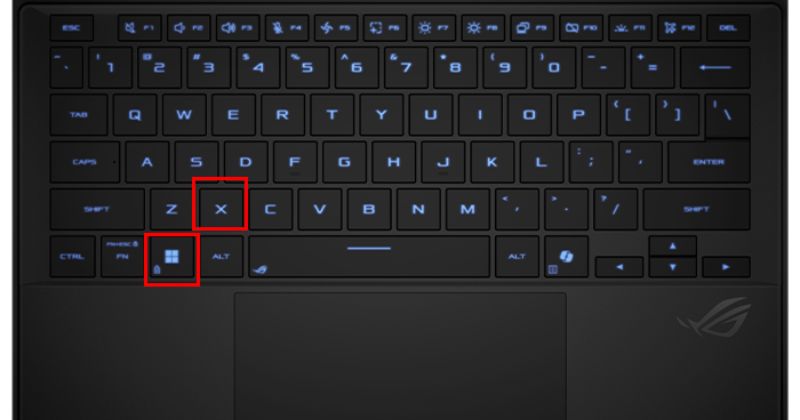
Bước 1: Nhấn Win + X để mở menu Power User (menu ngữ cảnh góc trái dưới màn hình).
Bước 2: Nhấn phím U để chọn mục “Shut down or sign out”.
Bước 3: Nhấn phím U thêm một lần nữa để chọn “Shut down”.
Bước 4: Máy tính tắt ngay. Toàn bộ quy trình chỉ mất khoảng 2 giây nếu bạn bấm nhanh.
Đây là cách mình thường dùng nhất vì rất nhanh và không cần phải đóng hết cửa sổ về desktop trước. Bạn cũng có thể thay chữ U cuối bằng các phím khác: R để Restart, S để Sleep, H để Hibernate.
Cách 3: Dùng Ctrl + Alt + Delete
Bước 1: Nhấn tổ hợp Ctrl + Alt + Delete. Màn hình bảo mật sẽ hiện ra với các tùy chọn.
Bước 2: Nhìn góc dưới bên phải màn hình, bạn sẽ thấy biểu tượng nút nguồn.
Bước 3: Dùng phím Tab để di chuyển đến biểu tượng nguồn, nhấn Enter rồi chọn “Shut down”.
Cách tắt máy tính bằng tổ hợp phím trên Windows 10, Windows 8
Windows 10 và Windows 8 sử dụng các tổ hợp phím tắt nguồn máy tính gần như giống với Windows 11, chỉ có một vài khác biệt nhỏ về giao diện.
Cách 1: Alt + F4 tại desktop
Bước 1: Nhấn Win + D để quay về desktop.
Bước 2: Nhấn Alt + F4 để mở hộp thoại “Shut Down Windows”.
Bước 3: Chọn “Shut down” trong danh sách xổ xuống rồi nhấn Enter.
Quy trình hoàn toàn giống Windows 11. Hộp thoại có thể trông hơi khác về giao diện nhưng chức năng không đổi.
Cách 2: Win + X rồi U rồi U
Bước 1: Nhấn Win + X. Menu Power User hiện ra.
Bước 2: Nhấn U hai lần liên tiếp. Trên Windows 10, mục “Shut down or sign out” nằm gần cuối menu. Trên Windows 8, vị trí có thể hơi khác nhưng thao tác tương tự.
Đối với Windows 8, bạn cũng có thể dùng cách di chuột vào góc phải màn hình để mở Charms Bar, chọn Settings rồi Power, nhưng cách dùng phím tắt Win + X nhanh hơn đáng kể.
Cách 3: Ctrl + Alt + Delete
Thao tác giống Windows 11. Nhấn Ctrl + Alt + Delete, tìm biểu tượng nguồn ở góc dưới phải, click hoặc dùng Tab + Enter để chọn Shut down.
Cách tắt máy tính bằng tổ hợp phím trên Windows 7
Windows 7 không có menu Power User (Win + X), vì vậy các cách tắt máy tính bằng bàn phím sẽ hơi khác so với các bản Windows mới hơn.
Cách 1: Alt + F4 tại desktop
Bước 1: Đóng hoặc thu nhỏ tất cả cửa sổ, nhấn Win + D để về desktop.
Bước 2: Nhấn Alt + F4. Hộp thoại “Shut Down Windows” hiện ra.
Bước 3: Chọn “Shut down” rồi nhấn Enter. Đây vẫn là cách nhanh nhất trên Windows 7.
Cách 2: Dùng phím Windows rồi phím mũi tên
Bước 1: Nhấn phím Windows để mở Start Menu.
Bước 2: Nhấn phím mũi tên phải để di chuyển đến nút “Shut down” (nằm ở góc dưới phải Start Menu).
Bước 3: Nhấn Enter để tắt máy. Nếu muốn chọn Restart hoặc Sleep, nhấn mũi tên phải thêm một lần tại nút Shut down để mở menu phụ.
Cách 3: Ctrl + Alt + Delete
Bước 1: Nhấn Ctrl + Alt + Delete. Trên Windows 7, màn hình hiện ra có các tùy chọn gồm Lock, Switch User, Sign Off, Change Password và Start Task Manager.
Bước 2: Nhìn góc dưới phải, nhấn vào biểu tượng nguồn (hình tròn đỏ) rồi chọn Shut down.
Một điểm khác biệt quan trọng: trên Windows 7, Ctrl + Alt + Delete mở ra màn hình toàn trang với nhiều tùy chọn, trong khi các bản Windows mới hơn chỉ hiển thị một màn hình tối giản hơn. Tuy nhiên, vị trí nút nguồn đều ở góc dưới phải nên thao tác không khác nhiều.
Mẹo tắt máy tính laptop nhanh khi máy bị đơ, không phản hồi
Đôi khi máy tính bị đơ hoàn toàn – chuột không di chuyển được, ứng dụng không phản hồi, màn hình như “đóng băng”. Trong tình huống này, các cách tắt máy thông thường qua Start Menu hoặc Alt + F4 có thể không hoạt động. Dưới đây là các phương án xử lý từ nhẹ đến nặng mà bạn nên thử theo đúng thứ tự.
Phương án 1: Ctrl + Alt + Delete – thử trước tiên
Khi máy bị đơ, hãy nhấn Ctrl + Alt + Delete trước. Tổ hợp phím này hoạt động ở mức hệ thống sâu hơn các phím tắt thông thường, nên trong nhiều trường hợp vẫn phản hồi được dù các ứng dụng đã treo.
Nếu màn hình bảo mật hiện ra, bạn có hai lựa chọn:
Lựa chọn A: Nhấn vào biểu tượng nguồn ở góc dưới phải rồi chọn “Shut down” hoặc “Restart” để tắt hoặc khởi động lại máy một cách an toàn. Windows sẽ cố gắng đóng các ứng dụng đúng cách trước khi tắt.
Lựa chọn B: Chọn “Task Manager” để mở trình quản lý tác vụ. Tại đây, bạn tìm ứng dụng đang bị “Not Responding” (không phản hồi), click chuột phải vào nó rồi chọn “End Task” để đóng cưỡng bức riêng ứng dụng đó. Máy tính có thể hoạt động bình thường trở lại mà không cần tắt hẳn.
Mình khuyên bạn nên thử lựa chọn B trước nếu có thể – vì chỉ cần đóng ứng dụng gây lỗi thay vì phải tắt cả máy, bạn sẽ không mất dữ liệu ở các ứng dụng khác đang mở.
Phương án 2: Giữ nút nguồn vật lý – biện pháp cuối cùng
Nếu Ctrl + Alt + Delete cũng không phản hồi và máy hoàn toàn “chết cứng”, cách duy nhất còn lại là nhấn giữ nút nguồn vật lý trên thân máy trong khoảng 5 đến 10 giây. Nút nguồn thường nằm ở mặt bên hoặc phía trên bàn phím laptop, hoặc mặt trước thùng máy bàn.
Khi giữ nút nguồn đủ lâu, máy sẽ bị ngắt điện cưỡng bức và tắt hoàn toàn. Sau đó, đợi khoảng 10 – 15 giây rồi nhấn nút nguồn một lần (nhấn nhanh, không giữ) để khởi động lại.
Cảnh báo quan trọng về mất dữ liệu: Tắt máy bằng cách giữ nút nguồn là biện pháp cưỡng bức – Windows không có cơ hội lưu trạng thái hoặc đóng ứng dụng đúng cách. Điều này đồng nghĩa với việc tất cả dữ liệu chưa lưu trong các ứng dụng đang mở (Word, Excel, Photoshop…) sẽ bị mất. Ngoài ra, nếu máy đang ghi dữ liệu vào ổ cứng tại thời điểm bị cắt nguồn, có nguy cơ nhỏ bị hỏng file hệ thống hoặc file đang mở. Vì vậy, chỉ dùng cách này khi đã thử tất cả phương án khác mà không thành công.
Sau khi máy khởi động lại từ lần tắt cưỡng bức, Windows có thể chạy kiểm tra ổ đĩa (chkdsk) tự động – hãy để quá trình này hoàn tất, đừng tắt máy giữa chừng.
Tổ hợp phím tắt chụp màn hình trên máy tính
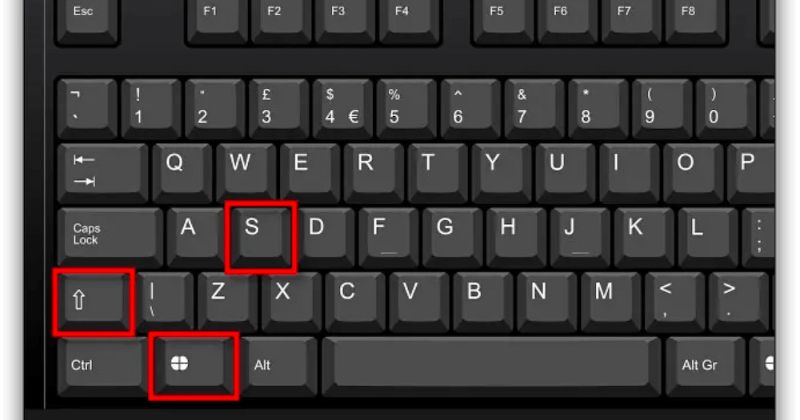
Windows cung cấp nhiều tổ hợp phím chụp ảnh màn hình khác nhau tùy vào nhu cầu: chụp toàn bộ, chụp một cửa sổ, hoặc chụp một vùng tùy chọn.
PrtScn (Print Screen): Chụp toàn bộ màn hình và lưu vào bộ nhớ tạm. Sau khi nhấn, bạn cần mở Paint, Word hoặc bất kỳ ứng dụng nào hỗ trợ dán hình rồi nhấn Ctrl + V để dán ảnh chụp ra. Cách này hơi bất tiện vì phải thêm bước dán và lưu thủ công. Trên một số laptop, bạn cần nhấn Fn + PrtScn nếu phím PrtScn được ghép chung với phím khác.
Alt + PrtScn: Chụp chỉ cửa sổ đang hoạt động (cửa sổ đang ở phía trước) thay vì toàn bộ màn hình. Ảnh cũng được lưu vào bộ nhớ tạm và cần dán ra bằng Ctrl + V. Phím tắt này rất hữu ích khi bạn chỉ muốn chụp một ứng dụng cụ thể mà không muốn lộ các cửa sổ khác đang mở.
Win + PrtScn: Chụp toàn bộ màn hình và tự động lưu thành file ảnh PNG trong thư mục Pictures > Screenshots. Đây là cách nhanh nhất nếu bạn cần lưu ảnh chụp ngay mà không muốn mở thêm ứng dụng nào. Khi nhấn thành công, màn hình sẽ nhấp nháy tối một lần để xác nhận.
Win + Shift + S: Mở công cụ Snipping Tool (hoặc Snip & Sketch trên Windows 10) cho phép bạn chọn vùng chụp tùy ý. Sau khi nhấn, màn hình sẽ tối đi và con trỏ chuyển thành dấu cộng để bạn kéo chọn vùng cần chụp. Phía trên màn hình có thanh công cụ nhỏ cho phép chọn chế độ: chụp hình chữ nhật, chụp tự do, chụp cửa sổ hoặc chụp toàn màn hình. Ảnh chụp xong sẽ nằm trong bộ nhớ tạm và có thông báo nhỏ góc phải – click vào thông báo đó để mở trình chỉnh sửa nếu cần cắt hoặc ghi chú thêm.
Tổ hợp phím tắt thông dụng trong Word, Excel và trình duyệt

Ngoài các phím tắt máy tính cấp hệ thống, mỗi ứng dụng lại có bộ phím tắt riêng giúp thao tác nhanh hơn đáng kể. Dưới đây là những phím tắt mà mình dùng nhiều nhất trong Word, Excel và trình duyệt web – ba ứng dụng mà hầu hết mọi người mở hàng ngày.
Phím tắt trong Microsoft Word
| Phím tắt | Chức năng |
|---|---|
| Ctrl + B | Bật/tắt in đậm (Bold) cho văn bản đang chọn |
| Ctrl + I | Bật/tắt in nghiêng (Italic) |
| Ctrl + U | Bật/tắt gạch chân (Underline) |
| Ctrl + E | Căn giữa đoạn văn |
| Ctrl + L | Căn trái đoạn văn |
| Ctrl + R | Căn phải đoạn văn |
| Ctrl + J | Căn đều hai bên (Justify) |
| Ctrl + Enter | Chèn ngắt trang (Page Break) tại vị trí con trỏ |
| Ctrl + Shift + C | Sao chép định dạng của văn bản đang chọn |
| Ctrl + Shift + V | Dán định dạng đã sao chép vào văn bản mới |
Mẹo: Ctrl + Shift + C và Ctrl + Shift + V trong Word hoạt động như “Format Painter” nhưng bằng phím tắt – sao chép định dạng (font, cỡ chữ, màu, kiểu in đậm/nghiêng) của một đoạn rồi áp dụng cho đoạn khác. Nhanh hơn nhiều so với việc click vào biểu tượng cây cọ trên thanh Ribbon.
Phím tắt trong Microsoft Excel
| Phím tắt | Chức năng |
|---|---|
| F2 | Vào chế độ chỉnh sửa ô đang chọn (đặt con trỏ vào nội dung ô) |
| Ctrl + Home | Nhảy về ô A1 (góc trên trái bảng tính) |
| Ctrl + End | Nhảy đến ô cuối cùng có dữ liệu trong bảng tính |
| Ctrl + ; (dấu chấm phẩy) | Chèn ngày hiện tại vào ô đang chọn |
| Ctrl + Shift + ; | Chèn giờ hiện tại vào ô đang chọn |
| Ctrl + Shift + L | Bật/tắt bộ lọc (AutoFilter) cho vùng dữ liệu |
| Alt + = | Tự động chèn hàm SUM cho vùng dữ liệu phía trên hoặc bên trái |
| Ctrl + Space | Chọn toàn bộ cột chứa ô hiện tại |
| Shift + Space | Chọn toàn bộ hàng chứa ô hiện tại |
| Ctrl + Shift + dấu cộng (+) | Chèn thêm hàng hoặc cột mới |
Trong Excel, Alt + = là phím tắt mà mình đặc biệt thích vì nó tự nhận diện vùng số phía trên ô hiện tại và tạo hàm SUM tự động – không cần gõ công thức thủ công. Kết hợp với Ctrl + ; để chèn ngày, bạn có thể xử lý bảng tính nhanh hơn rất nhiều khi cần nhập dữ liệu hàng loạt.
Phím tắt trong trình duyệt (Chrome, Edge, Firefox)
| Phím tắt | Chức năng |
|---|---|
| Ctrl + T | Mở tab mới |
| Ctrl + W | Đóng tab hiện tại |
| Ctrl + Shift + T | Mở lại tab vừa đóng (cực kỳ hữu ích khi lỡ đóng nhầm) |
| Ctrl + Tab | Chuyển sang tab tiếp theo (bên phải) |
| Ctrl + Shift + Tab | Chuyển sang tab trước đó (bên trái) |
| Ctrl + L hoặc F6 | Nhảy con trỏ vào thanh địa chỉ (URL) để gõ tìm kiếm hoặc nhập link |
| F5 hoặc Ctrl + R | Tải lại trang hiện tại |
| Ctrl + Shift + Delete | Mở cửa sổ xóa dữ liệu duyệt web (lịch sử, cache, cookie) |
| Ctrl + D | Lưu trang hiện tại vào danh sách dấu trang (Bookmark) |
| Ctrl + Shift + N | Mở cửa sổ ẩn danh (Incognito/InPrivate) |
Ctrl + Shift + T là phím tắt “cứu cánh” mà mình dùng thường xuyên nhất trong trình duyệt. Khi lỡ đóng nhầm một tab quan trọng, bạn chỉ cần nhấn Ctrl + Shift + T và tab đó sẽ được khôi phục nguyên trạng – bao gồm cả vị trí cuộn trang và các form đang điền dở. Có thể nhấn nhiều lần liên tiếp để mở lại nhiều tab đã đóng trước đó theo thứ tự ngược.
Các phím chức năng F1 đến F12 thường dùng
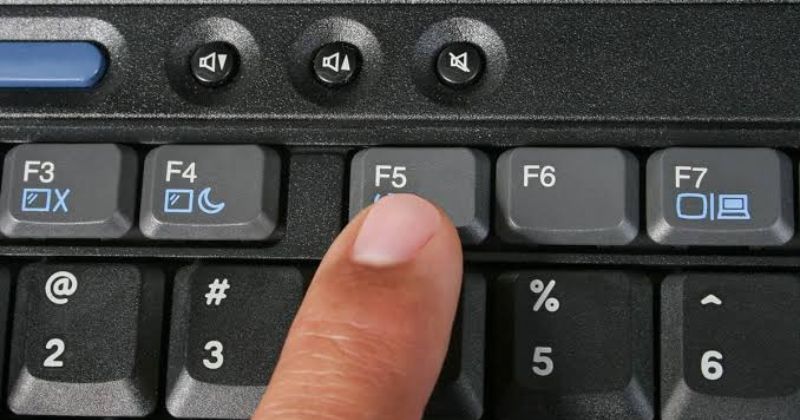
Hàng phím F1 đến F12 nằm trên cùng bàn phím là nhóm phím chức năng có từ thời máy tính ra đời, nhưng nhiều người dùng hiện nay lại ít khi sử dụng vì không rõ chức năng cụ thể. Bảng dưới đây tổng hợp công dụng phổ biến nhất của từng phím trên Windows.
| Phím | Chức năng phổ biến |
|---|---|
| F1 | Mở trang trợ giúp (Help) của ứng dụng hoặc Windows đang hoạt động |
| F2 | Đổi tên file hoặc thư mục đang chọn trong File Explorer; vào chế độ chỉnh sửa ô trong Excel |
| F3 | Mở hộp tìm kiếm trong File Explorer hoặc trình duyệt |
| F4 | Mở thanh địa chỉ trong File Explorer; kết hợp Alt + F4 để đóng cửa sổ |
| F5 | Tải lại trang web trong trình duyệt; làm mới cửa sổ File Explorer |
| F6 | Chuyển con trỏ giữa các vùng trong cửa sổ (thanh địa chỉ, nội dung, thanh sidebar) |
| F7 | Kiểm tra chính tả và ngữ pháp trong Microsoft Word |
| F8 | Vào chế độ Safe Mode khi khởi động (trên một số bản Windows cũ) |
| F9 | Cập nhật các trường (field) trong Word; tính toán lại toàn bộ workbook trong Excel |
| F10 | Kích hoạt thanh menu trong ứng dụng đang mở |
| F11 | Bật/tắt chế độ toàn màn hình trong trình duyệt hoặc File Explorer |
| F12 | Mở hộp thoại “Save As” trong Word, Excel, PowerPoint; mở Developer Tools trong trình duyệt |
Lưu ý quan trọng cho người dùng laptop: Hầu hết máy tính laptop hiện nay đều gán các chức năng đa phương tiện (tăng giảm âm lượng, độ sáng, bật tắt Wi-Fi, đèn bàn phím…) làm chức năng mặc định cho hàng phím F1 – F12. Nghĩa là khi bạn nhấn F5, máy có thể giảm độ sáng thay vì làm mới trang web.
Để sử dụng đúng chức năng F1 – F12 trên laptop, bạn cần nhấn kèm phím Fn (thường nằm góc dưới trái bàn phím). Ví dụ: Fn + F5 mới là tải lại trang, Fn + F11 mới bật toàn màn hình trình duyệt.
Nếu bạn dùng phím chức năng F1 – F12 thường xuyên hơn các phím đa phương tiện, có thể vào BIOS hoặc phần mềm quản lý bàn phím của hãng laptop để đảo ngược cài đặt – khi đó nhấn F5 trực tiếp sẽ tải lại trang, còn muốn giảm sáng thì mới cần Fn + F5. Cách vào cài đặt này khác nhau tùy hãng (Dell, HP, Lenovo, ASUS…), bạn tìm mục “Function Key Behavior” hoặc “Hotkey Mode” trong BIOS.
Cách tạo tổ hợp phím tắt riêng để mở ứng dụng trên Windows
Ngoài các tổ hợp phím tắt máy tính có sẵn của Windows, bạn hoàn toàn có thể tự tạo phím tắt riêng để mở nhanh bất kỳ ứng dụng nào mình hay dùng. Ví dụ, bạn có thể gán Ctrl + Alt + P để mở Photoshop, hoặc Ctrl + Alt + N để mở Notepad. Cách làm khá đơn giản và không cần cài thêm phần mềm nào.
Bước 1: Tìm shortcut (lối tắt) của ứng dụng bạn muốn gán phím tắt. Shortcut có thể nằm trên desktop, trong Start Menu hoặc trong thanh taskbar. Nếu chưa có shortcut, bạn tạo một cái bằng cách: click chuột phải vào file .exe của ứng dụng, chọn “Send to” rồi chọn “Desktop (create shortcut)”.
Bước 2: Click chuột phải vào shortcut đó rồi chọn “Properties” (Thuộc tính).
Bước 3: Trong cửa sổ Properties, chuyển sang tab “Shortcut”. Tìm ô “Shortcut key” – mặc định hiển thị là “None”.
Bước 4: Click vào ô “Shortcut key” rồi nhấn tổ hợp phím bạn muốn gán. Windows sẽ tự động thêm Ctrl + Alt vào trước phím bạn nhấn. Ví dụ, nếu bạn nhấn phím P, ô sẽ hiển thị “Ctrl + Alt + P”.
Bước 5: Nhấn “Apply” rồi “OK” để lưu. Từ bây giờ, mỗi khi nhấn tổ hợp phím đã gán (Ctrl + Alt + P), ứng dụng sẽ mở lên ngay lập tức.
Một số lưu ý khi tạo phím tắt riêng:
Không gán trùng với phím tắt hệ thống hoặc phím tắt của ứng dụng đang dùng. Ví dụ, tránh gán Ctrl + Alt + Delete vì đó là tổ hợp hệ thống. Nếu trùng, phím tắt mới sẽ không hoạt động hoặc gây xung đột.
Phím tắt tùy chỉnh chỉ hoạt động khi shortcut nằm trên desktop hoặc trong Start Menu. Nếu bạn di chuyển hoặc xóa shortcut đó, phím tắt sẽ mất tác dụng.
Nên chọn tổ hợp dễ nhớ và liên quan đến tên ứng dụng. Ví dụ: Ctrl + Alt + W cho Word, Ctrl + Alt + E cho Excel, Ctrl + Alt + C cho Chrome. Cách đặt tên có quy luật như vậy giúp bạn nhớ lâu hơn so với gán ngẫu nhiên.
Một số lưu ý khi sử dụng tổ hợp phím tắt máy tính

Dù các tổ hợp phím tắt trên máy tính rất tiện lợi, bạn cần lưu ý một số điểm sau để tránh nhầm lẫn hoặc mất dữ liệu.
Phím tắt có thể khác nhau tùy ứng dụng: Cùng một tổ hợp phím nhưng chức năng có thể thay đổi tùy ứng dụng đang mở. Ví dụ, Ctrl + B trong Word là in đậm chữ, nhưng trong Photoshop lại là mở cửa sổ Brush Settings. Ctrl + D trong trình duyệt là lưu bookmark, nhưng trong Photoshop là bỏ chọn vùng (Deselect). Vì vậy, khi dùng một ứng dụng mới, hãy dành vài phút xem danh sách phím tắt riêng của ứng dụng đó để tránh thao tác nhầm.
Luôn lưu dữ liệu trước khi dùng Alt + F4 hoặc tắt máy: Thói quen nhấn Ctrl + S trước khi đóng ứng dụng hoặc tắt máy sẽ giúp bạn không bao giờ mất dữ liệu do quên lưu. Mặc dù nhiều ứng dụng hiện đại sẽ hỏi “Do you want to save?” khi bạn Alt + F4, nhưng không phải ứng dụng nào cũng có tính năng này – đặc biệt là các phần mềm đồ họa hoặc lập trình.
Phiên bản Windows khác nhau có thể hỗ trợ phím tắt khác nhau: Một số tổ hợp phím chỉ hoạt động trên Windows 10 trở lên (ví dụ Win + Shift + S, Win + V, Win + Z) và không có trên Windows 7 hoặc 8. Nếu bạn đang dùng bản Windows cũ mà nhấn phím tắt không phản hồi, hãy kiểm tra xem phím tắt đó có hỗ trợ trên phiên bản Windows của bạn không trước khi nghĩ máy bị lỗi.
Chú ý phím Fn trên laptop: Như đã nói ở phần phím tắt máy tính laptop, laptop thường dùng phím Fn để chuyển đổi giữa chức năng gốc và chức năng đa phương tiện của hàng phím F1 – F12. Ngoài ra, một số laptop còn gán phím Fn cho cả PrtScn, Insert, Delete – nếu phím tắt không hoạt động, hãy thử nhấn kèm Fn.
Tập dần thay vì cố nhớ tất cả một lúc: Cách hiệu quả nhất để thuộc phím tắt trên máy tính là chọn 3 – 5 phím tắt phù hợp với công việc hàng ngày, dùng liên tục trong một tuần cho đến khi thành phản xạ, rồi mới thêm phím tắt mới. Dán một tờ ghi chú nhỏ cạnh màn hình với danh sách phím tắt đang tập cũng là mẹo rất hiệu quả.
Những câu hỏi thường gặp về tổ hợp phím tắt máy tính
Tổ hợp phím tắt nguồn máy tính nhanh nhất là gì?
Cách nhanh nhất để tắt nguồn máy tính bằng phím là nhấn Win + X rồi bấm U hai lần liên tiếp. Toàn bộ thao tác chỉ mất khoảng 2 giây và hoạt động trên Windows 8, 10 và 11. Trên Windows 7, cách nhanh nhất là nhấn phím Windows rồi dùng phím mũi tên để chọn Shut down và nhấn Enter.
Laptop và máy tính bàn có dùng chung tổ hợp phím tắt không?
Về cơ bản, phím tắt laptop và máy tính bàn hoạt động giống nhau vì đều chạy chung hệ điều hành Windows. Tuy nhiên, bàn phím laptop thường thiếu một số phím có trên bàn phím rời như Num Lock, phím số riêng (numpad), hoặc phím PrtScn độc lập. Trong những trường hợp đó, bạn cần nhấn kèm phím Fn để kích hoạt chức năng tương ứng. Ngoài ra, mỗi hãng laptop có thể bố trí phím Fn hơi khác nhau nên bạn cần kiểm tra bàn phím cụ thể của máy mình.
Windows 10 và Windows 11 có giống phím tắt không?
Phần lớn các tổ hợp phím tắt trên máy tính đều giống nhau giữa Windows 10 và Windows 11. Tuy nhiên, Windows 11 bổ sung thêm một số phím tắt mới như Win + Z để mở Snap Layout, Win + A mở Quick Settings (thay vì Action Center như Windows 10), và Win + C mở Microsoft Teams Chat (trên các bản Windows 11 đầu tiên). Ngược lại, Windows 10 có một số phím tắt liên quan đến Cortana (Win + C mở Cortana) mà Windows 11 đã thay đổi. Nhìn chung, nếu bạn thuộc phím tắt trên Windows 10 thì chuyển sang Windows 11 sẽ gần như không cần học lại.
Tắt máy bằng tổ hợp phím có làm mất dữ liệu chưa lưu không?
Nếu bạn dùng các cách tắt máy bằng phím tắt thông thường (Alt + F4 tại desktop, Win + X rồi U rồi U, hoặc Ctrl + Alt + Delete rồi chọn Shut down), Windows sẽ tiến hành quy trình tắt đúng cách – bao gồm việc thông báo cho bạn lưu tài liệu đang mở trước khi tắt. Vì vậy, bạn sẽ không bị mất dữ liệu nếu chú ý đọc hộp thoại nhắc lưu và nhấn Save. Tuy nhiên, nếu bạn tắt máy bằng cách giữ nút nguồn (cưỡng bức khi máy đơ), Windows không có cơ hội hỏi lưu và tất cả dữ liệu chưa lưu sẽ mất. Đây là lý do mình luôn khuyên bạn tập thói quen nhấn Ctrl + S thường xuyên trong khi làm việc.
Kết luận
Từ những phím tắt cơ bản như sao chép, dán cho đến cách tắt máy bằng bàn phím hay tạo phím tắt riêng – bài viết này đã giúp bạn có cái nhìn toàn diện về cách dùng bàn phím hiệu quả hơn mỗi ngày. Erchis Systems hy vọng bạn sẽ chọn ra một vài phím tắt phù hợp nhất với công việc, tập dùng liên tục và biến chúng thành phản xạ tự nhiên. Một khi đã quen, bạn sẽ thấy khó quay lại cách thao tác chuột truyền thống – vì tổ hợp phím tắt máy tính thực sự giúp mọi thứ nhanh hơn và mượt hơn rất nhiều.
Việc áp dụng các phím tắt này cùng với phần mềm quản lý văn phòng hiệu quả sẽ giúp tối ưu hóa năng suất làm việc hàng ngày.
